 Plansze inspiracji stron internetowych
Pageboard
Zbieraj źródła ze stron internetowych, porządkuj je tagami i rozmieszczaj na moodboardzie.
Uruchom Pageboard → Samouczki Wbudowane narzędzia (5)
Zbieranie projektów stron, które chcesz zapamiętać: własne zrzuty ekranu i linki, posortowane według sekcji, platformy i tagów, a najlepsze ułożone na moodboardzie.

Zrzuty ekranu
- Plansza: źródła ze zrzutami ekranu, sekcjami, tagami i ulubionymi
 Moodboard: swobodne rozmieszczanie źródeł, notatek i kolorów
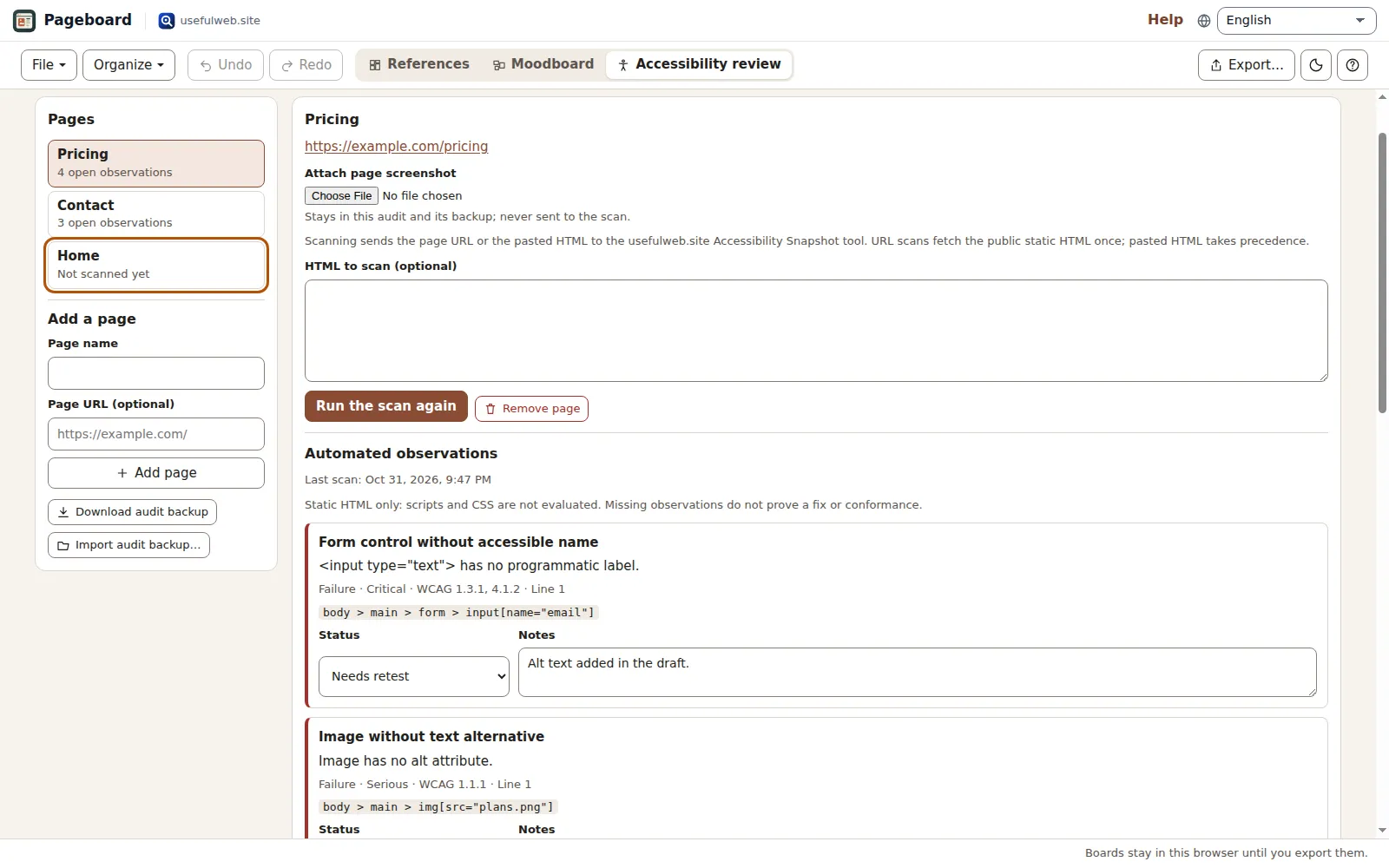 Przegląd dostępności: automatyczne obserwacje i ręczne kontrole dla każdej strony
Funkcje
Pageboard to prywatne miejsce na projekty stron, które chcesz zapamiętać. Dodawaj własne zrzuty ekranu i linki źródłowe, sortuj odniesienia według sekcji, platformy, tagów i ulubionych, a najlepsze układaj na przestrzennym moodboardzie. Eksportuj edytowalny projekt, samodzielny arkusz HTML lub moodboard jako PNG i prowadź osobny przegląd dostępności tworzonych przez siebie stron.
Plansze do każdego projektu
Prowadzić osobne plansze dla zleceń klientów, redesignu lub nowego kierunku. Każda plansza zapisuje się automatycznie w tej przeglądarce i pojawia się w sekcji Zapisane plansze.
Własne zrzuty ekranu
Przesłać, wkleić lub upuścić zrzut ekranu PNG, JPEG lub WebP. Pageboard zmniejsza go do przechowywania i nigdy nie pobiera stron ani nie wykonuje ich zrzutów za Ciebie.
Sekcje, platformy i tagi
Zapisywać dla każdego źródła link źródłowy, sekcję strony, platformę, do ośmiu tagów, notatki i kolor akcentu.
Wyszukiwanie i filtry
Przeszukiwanie tytułów, linków, tagów i notatek, a następnie zawężanie tablicy według sekcji, platformy, tagu, hosta źródła, koloru zrzutu ekranu lub ulubionych. Główne kolory zrzutów ekranu są wykrywane i pokazywane na każdej karcie; wybierz próbkę, aby znaleźć odniesienia o podobnym kolorze.
Zbiorcze tagowanie
Dodać lub usunąć jeden tag we wszystkich przefiltrowanych źródłach w jednym kroku, który można cofnąć jednym Cofnij.
Wyszukiwarka zduplikowanych linków
Wyszukiwanie odniesień wskazujących ten sam adres źródłowy. Sprawdzanie nigdy nie wczytuje stron.
Przestrzenny moodboard
Rozmieszczać karty źródeł, notatki, próbki kolorów i obrazy na swobodnym płótnie z powiększaniem, przyciąganiem, kolejnością warstw i pełną obsługą klawiaturą.
Eksport JSON, HTML i PNG
Pobrać edytowalny projekt, samodzielny arkusz HTML tylko do odczytu, wyłącznie przefiltrowany wybór lub obraz PNG moodboardu.
Przegląd dostępności
Śledzić automatyczne obserwacje z narzędzia Accessibility Snapshot i własne ręczne kontrole dla wielu stron, łącznie z ponownymi testami.
Zapisane na twoim urządzeniu i przenośne
Cofanie i ponawianie, pliki projektu, linki do udostępniania, przekazywanie przez App Bridge i opcjonalny zapis na Dysku Google dla zalogowanych użytkowników.
Narzędzia dla agentów
Planować planszę na podstawie listy, sprawdzać projekt lub porządkować jego tagi za pomocą tych samych formularzy narzędzi, API JSON i MCP.


Szablony
Zacznij od gotowego projektu i dopasuj go do siebie.
Niewielka kolekcja
Cztery fikcyjne przykłady z tagami, notatkami i pierwszym moodboardem, pokazujące działanie planszy.
Odświeżenie portfolio
Zaplanować osobiste portfolio: pomysły na sekcję główną, strony projektów, stronę o mnie i dane kontaktowe.
Start sklepu
Zebrać źródła stron produktów, koszyka i elementów budujących zaufanie dla małego sklepu internetowego.
Strona wydarzenia
Pomysły na stronę festiwalu lub konferencji: program, prelegenci, bilety i miejsce.
Notatki redakcyjne
Źródła dotyczące typografii i komfortu czytania dla magazynu lub bloga.
Wbudowane narzędzia
Pageboard korzysta z tych narzędzi. Każde z nich ma też własną stronę i działa samodzielnie: w przeglądarce, przez JSON API i przez MCP.
- Pokój wspólnych recenzji Silnik aplikacji PageboardOmawiaj jeden stały materiał referencyjny za pomocą wspólnych przypiętych komentarzy w wygasającym prywatnym pokoju.
- Planer planszy referencji Silnik aplikacji PageboardZbierz inspiracje internetowe na edytowalnej tablicy.
- Inspektor planszy referencji Silnik aplikacji PageboardSprawdź referencje i utwórz przenośną tablicę wizualną.
- Organizator tagów referencji Silnik aplikacji PageboardUporządkuj tagi na tablicy.
- Accessibility SnapshotStatyczny przegląd strony pod kątem WCAG 2.2: wyniki według wagi, dowody i testy ręczne.
Dla agentów AI
Pageboard działa na deterministycznym silniku. Te same funkcje są dostępne jako narzędzia z API JSON i MCP, więc skrypty i agenci AI otrzymują dokładnie te wyniki, które pokazuje aplikacja.
- Pokój wspólnych recenzji – Omawiaj jeden stały materiał referencyjny za pomocą wspólnych przypiętych komentarzy w wygasającym prywatnym pokoju.
Strona narzędzia ·POST https://pageboard.usefulweb.site/api/v1/tools/pageboard-review-room/calculate· MCPpageboard_review_room - Planer planszy referencji – Zbierz inspiracje internetowe na edytowalnej tablicy.
Strona narzędzia ·POST https://pageboard.usefulweb.site/api/v1/tools/pageboard-reference-planner/calculate· MCPpageboard_reference_planner - Inspektor planszy referencji – Sprawdź referencje i utwórz przenośną tablicę wizualną.
Strona narzędzia ·POST https://pageboard.usefulweb.site/api/v1/tools/pageboard-board-inspector/calculate· MCPpageboard_board_inspector - Organizator tagów referencji – Uporządkuj tagi na tablicy.
Strona narzędzia ·POST https://pageboard.usefulweb.site/api/v1/tools/pageboard-tag-organizer/calculate· MCPpageboard_tag_organizer - Accessibility Snapshot – Statyczny przegląd strony pod kątem WCAG 2.2: wyniki według wagi, dowody i testy ręczne.
Strona narzędzia ·POST https://pageboard.usefulweb.site/api/v1/tools/a11y-snapshot/calculate· MCPa11y_snapshot
- Punkt końcowy MCP (Streamable HTTP):
https://pageboard.usefulweb.site/mcp - Format pliku projektu (JSON Schema): https://pageboard.usefulweb.site/project.schema.json
- Opis OpenAPI: /openapi.json · llms.txt · API i MCP
Utwórz projekt przez API, a potem otwórz go w aplikacji za pomocą linku do https://pageboard.usefulweb.site/app#project=<base64url JSON>.
Import i eksport
Import
- Projekt Pageboard (.pageboard.json)
- Zrzuty ekranu PNG / JPEG / WebP (prześlij, wklej lub upuść)
- Kopia zapasowa audytu dostępności (JSON)
Eksport
- Projekt Pageboard (.pageboard.json)
- Samodzielny plik HTML z zestawieniem referencji
- Przefiltrowane zaznaczenie (JSON lub HTML)
- PNG moodboardu
- Kopia zapasowa audytu dostępności (JSON)
Skróty klawiszowe
| Klawisze | Akcja |
|---|---|
| Ctrl + S | Pobierz planszę jako plik projektu |
| Ctrl + O | Otwórz plik projektu |
| Ctrl + Z | Cofnąć ostatnią edycję |
| Ctrl + Shift + Z | Ponowić edycję |
| N | Dodać źródło (skróty jednoklawiszowe można wyłączyć w Pomocy) |
| / | Szukaj źródeł |
| ? | Otworzyć pomoc i skróty klawiszowe |
| Arrow keys | Przesunąć zaznaczoną kartę moodboardu (z Shift o większe kroki) |
| Delete | Usunąć zaznaczoną kartę moodboardu |
Najczęstsze pytania
Czy mój zespół może współdzielić tablicę?
Tak, z darmowym kontem (klucz dostępu lub Google): Plik → Zapisz w obszarze roboczym udostępnia tablicę twojemu obszarowi roboczemu. Członkowie zespołu otwierają ją z obszaru roboczego lub przez link i widzą nawzajem swoje zmiany na żywo. Osoby z dostępem tylko do odczytu mogą przeglądać, ale nie edytować. Zrzuty ekranu i karty z obrazami zostają na urządzeniu, na którym je dodano, więc członkowie zespołu widzą tablicę z tytułami, linkami, tagami i notatkami. Bez konta wszystko zostaje w tej przeglądarce.
Czy Pageboard pobiera zrzuty ekranu stron?
Nie. Własne zrzuty ekranu i linki dodajesz samodzielnie. Plansze nigdy nie wczytują wskazanych stron. Tylko przegląd dostępności wysyła adres URL strony lub wklejony HTML do narzędzia Accessibility Snapshot i to wyłącznie po rozpoczęciu skanowania.
Gdzie są przechowywane moje plansze?
W tej przeglądarce na tym urządzeniu (IndexedDB). Pobrać plik projektu, aby mieć kopię zapasową lub przenieść planszę na inne urządzenie; zalogowani użytkownicy z połączonym Dyskiem Google mogą też zapisywać na Dysku.
Czy mogę udostępnić planszę?
Tak. Wyeksportuj samodzielny arkusz HTML dla osób, które chcą go tylko obejrzeć, lub udostępnij edytowalny plik projektu. Aby udostępnić tylko część planszy, najpierw ją przefiltruj i wyeksportuj wybór.
Czy plansze z szablonów to prawdziwe strony?
Nie. Szablony zawierają oryginalne, fikcyjne przykłady bez zrzutów ekranu i linków, napisane, by pokazać działanie sekcji, tagów i moodboardu. Zastąp je własnymi źródłami.
Czy mogę przechowywać zrzuty ekranu innych stron?
Pageboard przechowuje dodane obrazy na Twoim urządzeniu. To, czy możesz zachować lub udostępnić zrzut ekranu, zależy od właściciela praw; eksporty zawierają obrazy, więc udostępniaj je tylko tam, gdzie masz na to zgodę.
Czy przegląd dostępności to test zgodności?
Nie. Skanowanie sprawdza statyczny HTML pod kątem typowych problemów; skrypty i CSS nie są analizowane. Kontrole obsługi klawiaturą, fokusu, czytników ekranu i kontrastu wymagają człowieka, dlatego przegląd śledzi je osobno.
Ograniczenia
Czego Pageboard (jeszcze) nie robi:
- Pageboard nie przeszukuje galerii, nie pobiera stron ani nie wykonuje zrzutów ekranu; każdy obraz dodajesz samodzielnie.
- Zrzuty ekranu są przechowywane w projekcie jako skompresowane obrazy JPEG. Plansza mieści do 100 źródeł, 80 kart moodboardu i łącznie 4 MB.
- Pamięć przeglądarki może zostać wyczyszczona przez przeglądarkę lub przez Ciebie. Aby mieć trwałą kopię zapasową, pobrać plik projektu.
- Przegląd dostępności pobiera tylko statyczny HTML, nie uruchamia skryptów ani nie analizuje CSS, a jego wyniki są wyświetlane po angielsku.
- Przegląd dostępności jest przechowywany osobno od planszy i nie wchodzi w skład plików projektu ani zapisów na Dysku; ma własny plik kopii zapasowej.
- Kolory zrzutu ekranu to główne kolory zapisanego obrazu zrzutu (k-means w OKLab na kopii o rozmiarze maks. 256 px), a nie paleta CSS strony. Kompresja JPEG i dekoder obrazów przeglądarki mogą je nieznacznie przesunąć; kolory zajmujące mniej niż 8% zrzutu ekranu nie są brane pod uwagę w filtrze kolorów.
Samouczki
Poznaj Pageboard krok po kroku.
- Twoja pierwsza tablica w pięć minutOtwórz szablon, dodaj pierwszą referencję ze zrzutem ekranu, oznacz ulubioną i odnajdź ją ponownie za pomocą filtrów.Początkujący 5 min
- Dodawanie zrzutów ekranu, linków i notatekSprawić, by każda inspiracja była przydatna także później: dobre zrzuty ekranu, czyste linki do źródeł, sekcje, platformy, notatki, kolory akcentu, kolejność i duplikaty.Początkujący 6 min
- Wyszukiwanie, filtrowanie i tagowanie wielu referencjiUtrzymaj porządek na rosnącej planszy: łącz wyszukiwanie z filtrami, taguj naraz wszystkie pasujące referencje i znajduj zduplikowane linki do źródeł.Średniozaawansowany 6 min
- Układanie przestrzennego moodboarduSwobodnie rozmieszczaj na płótnie karty referencji, notatki, próbki kolorów i obrazy, przesuwaj je myszą lub klawiaturą i eksportuj jako PNG.Średniozaawansowany 7 min
- Eksportowanie, udostępnianie i kopie zapasowe planszZapisane plansze, pliki projektu, samodzielne arkusze HTML, eksport przefiltrowanych referencji, linki do udostępniania, Dysk Google i przekazywanie plików do innych aplikacji.Początkujący 6 min
- Sprawdzanie dostępności własnych stronŚledzenie kilku stron w Przeglądzie dostępności: uruchamianie statycznej migawki dostępności, zapisywanie kontroli ręcznych, oznaczanie poprawek i ponowne testowanie.Średniozaawansowany 8 min
- Automatyzacja plansz za pomocą API i MCPTworzenie, sprawdzanie i porządkowanie projektów Pageboard ze skryptów lub przez agentów AI za pomocą trzech narzędzi Pageboard, API JSON i serwera MCP.Zaawansowany 8 min
- Sortowanie widoku źródeł według tytułuWyświetlać źródła w kolejności A–Z lub Z–A bez zmieniania planszy, łączyć sortowanie z filtrami i wiedzieć, jakiej kolejności używają eksporty oraz edytor źródeł.Początkujący 3 min
- Filtrowanie według zrzutu ekranu, linku i notatek, wyszukiwanie duplikatów i udostępnianie okrojonych kopiiZawęź tablicę do referencji ze zrzutami ekranu, linkami lub notatkami albo bez nich, znajdź identyczne co do bajtu zrzuty ekranu i zduplikowane linki źródłowe oraz eksportuj kopie bez prywatnych szczegółów.Średniozaawansowany 6 min
- Udostępnianie tablicy zespołowi w obszarze roboczymZapisywanie tablicy Pageboard we wspólnym obszarze roboczym, śledzenie zmian współpracowników na żywo, dostęp tylko do odczytu dla przeglądających i informacja, gdzie zostają zrzuty ekranu.Średniozaawansowany 6 min
Inne aplikacje
-

Kerfwise
CAD do szafek i mebli
Projektuj szafki i meble, otrzymuj listy formatek, zoptymalizowane rozkroje płyt, koszty i rysunki.
-

Renderloom
Studio scen 3D i materiałów
Ukształtuj scenę. Znajdź jej światło. Zachowaj każdy pomysł do edycji.
-

Threadsmith
Studio digitalizacji haftu
Narysuj lub zaimportuj grafikę, zamień ją na ściegi, eksportuj pliki DST, PES, JEF lub EXP.
-

Printshop
Studio materiałów do druku
Kody QR, kalendarze, etykiety, łamigłówki i plakaty – idealne do druku PDF-y w kilka sekund.
-

Sketchboard
Diagramy, szkice i plany
Rysuj diagramy, schematy blokowe, mapy myśli i plany pomieszczeń na nieskończonej tablicy.
-

Twinworks
Cyfrowy bliźniak fabryki i symulacja produkcji
Zamodeluj linię produkcyjną, przeprowadź jej symulację i znajdź wąskie gardło — za darmo.