← Wszystkie samouczki · Pageboard
Samouczek 4 z 10
Układanie przestrzennego moodboardu
Średniozaawansowany 7 min
Swobodnie rozmieszczaj na płótnie karty referencji, notatki, próbki kolorów i obrazy, przesuwaj je myszą lub klawiaturą i eksportuj jako PNG.
Tablica to lista, a moodboard to stół, na którym możesz wszystko rozłożyć. Otwórz kartę Moodboard u góry. Moodboard należy do tablicy: zapisuje się automatycznie, działa z funkcją Cofnij i jest zapisywany razem z plikami projektu oraz na Dysku.
1. Dodawanie kart
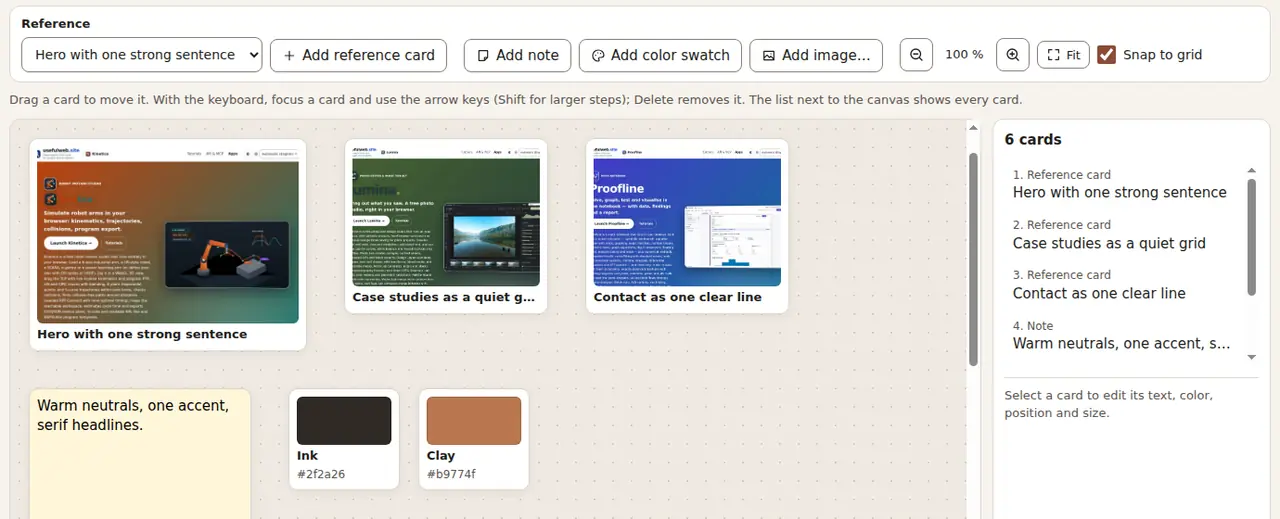
Pasek narzędzi nad płótnem oferuje cztery rodzaje kart:
- Numer referencyjny + Dodaj kartę referencji – wybierz referencję ze swojej tablicy; karta pokazuje jej zrzut ekranu (lub kolor akcentu) i tytuł. Gdy usuniesz referencję z tablicy, znikną też jej karty na moodboardzie.
- Dodaj notatkę – karteczka na pomysł lub zasadę („tylko jeden kolor akcentu”).
- Dodaj próbkę koloru – kolor z nazwą.
- Dodaj obraz… – dodatkowy obraz, który nie jest referencją, na przykład tekstura albo zrobione przez ciebie zdjęcie. Jest kompresowany tak samo jak zrzuty ekranu.
Nowe karty trafiają w pierwsze wolne miejsce. Moodboard mieści do 80 kart.
2. Przesuwanie i układanie
Każdą kartę możesz przeciągać myszą, piórem lub palcem. Gdy opcja Przyciągaj do siatki jest włączona, karty wyrównują się do siatki co 20 pikseli; wyłącz ją, aby rozmieszczać je swobodnie.
Na klawiaturze przejdź klawiszem Tab do karty i używaj strzałek (20 pikseli na naciśnięcie z przyciąganiem, 5 bez niego; przytrzymaj Shift, aby kroki były pięć razy większe). Delete usuwa kartę, na której jest fokus. Każde przesunięcie jest ogłaszane i można je cofnąć.
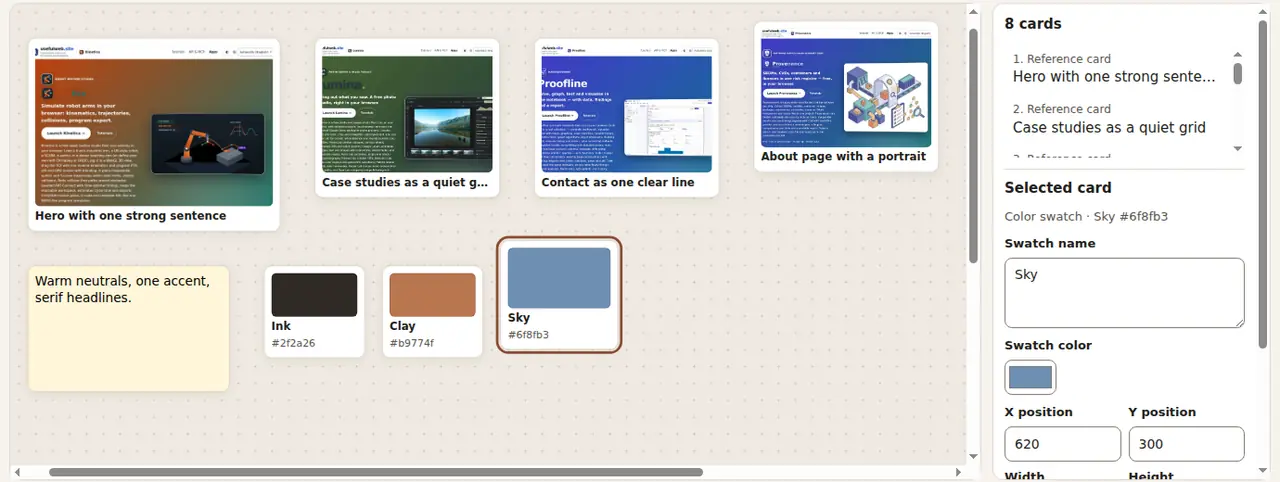
Pomniejsz, Powiększ i Dopasuj zmieniają widok; Dopasuj pokazuje wszystkie karty naraz.
3. Edytowanie zaznaczonej karty
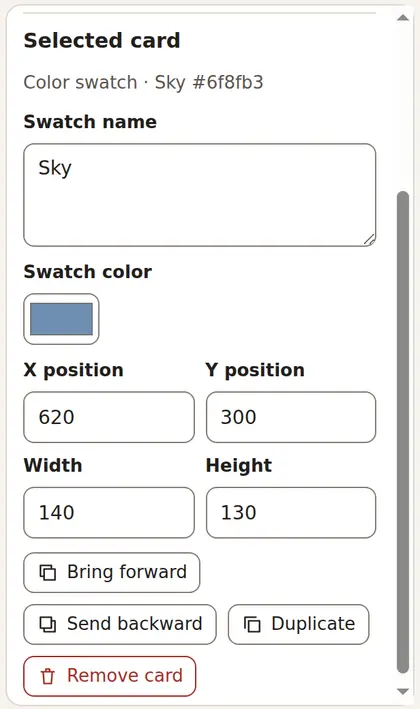
Kliknij kartę (lub naciśnij na niej Enter), aby ją zaznaczyć. Panel obok płótna zawiera listę wszystkich kart i pokazuje sekcję Zaznaczona karta:
- Podpis, Tekst notatki lub Nazwa próbki oraz Kolor notatki / Kolor próbki.
- Pozycja X, Pozycja Y, Szerokość i Wysokość do precyzyjnego rozmieszczania – to także sposób na zmianę rozmiaru karty z klawiatury.
- Przesuń do przodu i Przesuń do tyłu zmieniają, która karta leży na wierzchu.
- Duplikuj i Usuń kartę.
Lista kart służy jednocześnie czytnikom ekranu jako tekstowy przegląd płótna.
4. Eksportowanie moodboardu
Eksportuj… → PNG moodboardu tworzy obraz wszystkich kart, przycięty do zajmowanego przez nie obszaru, w podwójnej rozdzielczości, aby tekst był ostry. Długi tekst jest skracany znakiem „…”, aby zmieścił się na karcie. Jeśli inna aplikacja usefulweb.site przyjmuje obrazy, opcja Obraz moodboardu w innej aplikacji… przekaże do niej PNG – na przykład do edytora zdjęć.
Gdy eksportujesz tylko przefiltrowany wybór z tablicy, moodboard zachowuje wyłącznie karty wybranych referencji; notatki, próbki i obrazy są pomijane, ponieważ mogą być prywatne.
Dalej: Eksportowanie, udostępnianie i tworzenie kopii zapasowych tablic.
Gotowy, by spróbować?