← Wszystkie samouczki · Pageboard
Samouczek 10 z 10
Udostępnianie tablicy zespołowi w obszarze roboczym
Średniozaawansowany 6 min
Zapisywanie tablicy Pageboard we wspólnym obszarze roboczym, śledzenie zmian współpracowników na żywo, dostęp tylko do odczytu dla przeglądających i informacja, gdzie zostają zrzuty ekranu.
Tablice są przechowywane w twojej przeglądarce. Aby zbierać referencje razem z innymi osobami, zapisz tablicę w miejscu zwanym obszar roboczy: każdy, kto do niego należy, otwiera tę samą tablicę i w ciągu kilku sekund widzi zmiany wprowadzone przez innych. Bez konta nic się nie zmienia: Pageboard działa tak samo jak wcześniej.
Zapisywanie tablicy w obszarze roboczym
- Otwórz tablicę, którą chcesz udostępnić.
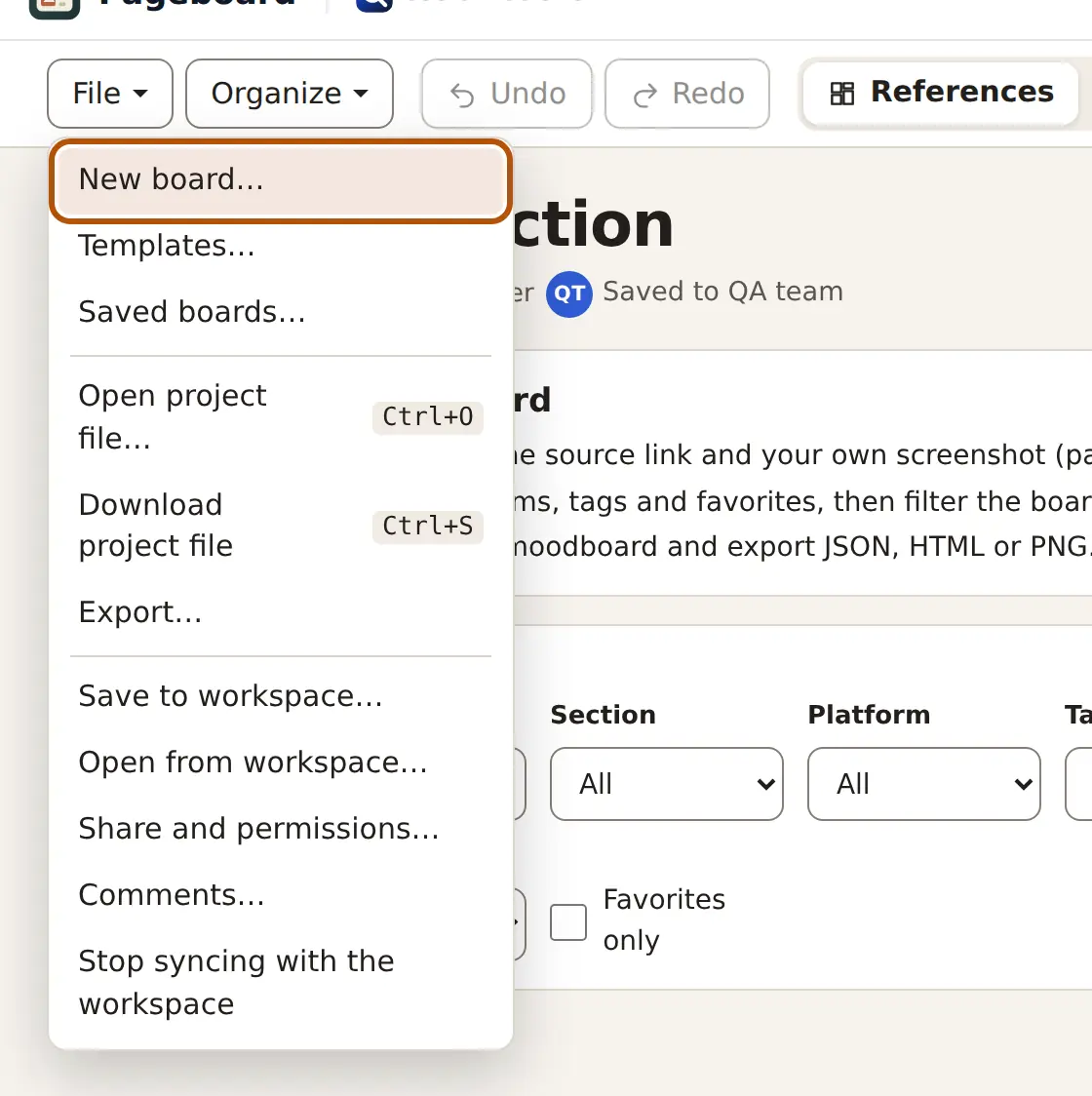
- Wybierz Plik → Zapisz w obszarze roboczym…. Jeśli nie jesteś jeszcze zalogowany, zaloguj się kluczem dostępu (passkey) albo kontem Google. Możesz też założyć konto z kluczem dostępu.
- Wybierz obszar roboczy lub utwórz nowy, sprawdź tytuł i naciśnij Zapisz.
Od tej chwili każda zmiana trafia do obszaru roboczego chwilę po jej wprowadzeniu. Plakietka stanu pokazuje Zapisano w z nazwą obszaru roboczego oraz inicjały wszystkich osób, które mają teraz otwartą tę samą tablicę.
Otwieranie udostępnionej tablicy
Współpracownicy wybierają Plik → Otwórz z obszaru roboczego…, a potem obszar roboczy i tablicę. Link z okna udostępniania otwiera ją od razu. Przy następnym uruchomieniu Pageboard sam ponownie otworzy udostępnioną tablicę, dopóki jesteś zalogowany.
Gdy ktoś inny zapisze zmiany, twoja kopia zaktualizuje się sama, a wiersz stanu pokaże, kto je wprowadził. Jeśli oboje zmienicie tablicę w tym samym momencie, Pageboard zapyta, co zrobić: wczytać wersję tej drugiej osoby, zachować twoją i nadpisać jej wersję albo zapisać twoją wersję jako kopię.
Role i tryb tylko do odczytu
To, co dana osoba może robić, zależy od jej roli w obszarze roboczym:
- Właściciele i administratorzy zarządzają wszystkim, także tym, kto może otwierać tablicę.
- Członkowie mogą edytować i w pełni zarządzają tablicami, które sami zapisali.
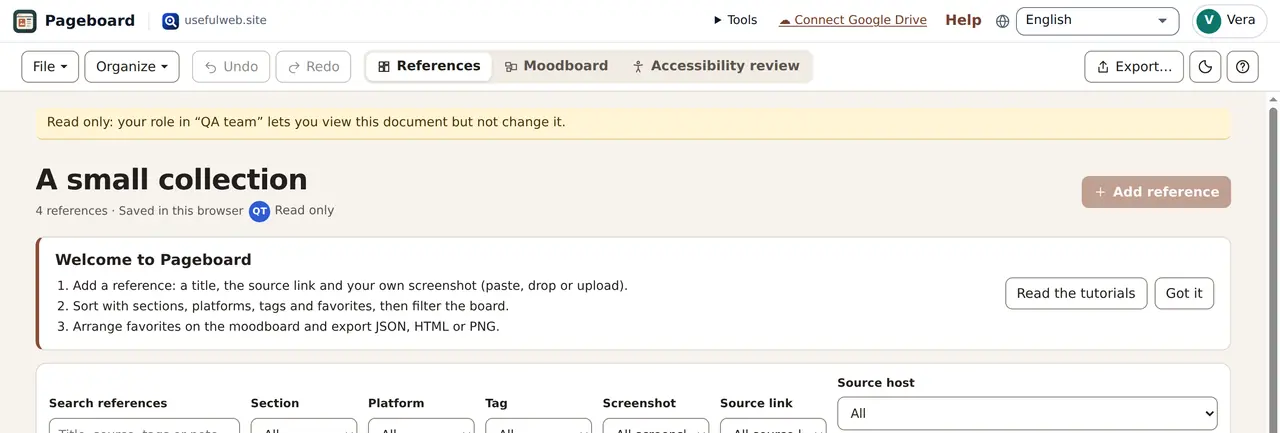
- Przeglądający mogą tylko czytać. Informuje o tym żółta notka pod paskiem narzędzi, stan pokazuje Tylko do odczytu, a każda próba zmiany zostaje odrzucona z krótkim komunikatem: Dodaj referencję, nazwa tablicy, ulubione, zbiorcze tagowanie i przesuwanie elementów na moodboardzie są zablokowane, a cofanie zmian jest wyłączone.
W Plik → Udostępnianie i uprawnienia… zapraszasz osoby za pomocą linku, zmieniasz role i ustalasz reguły dla tej jednej tablicy, na przykład „członkowie mogą tylko komentować”. Okno pokazuje też bezpośredni link do tablicy: kto go otworzy, loguje się i trafia prosto do niej.
Komentarze
Plik → Komentarze… służy do uwag dotyczących całej tablicy, takich jak „wybrać trzy grafiki hero do piątku”. Przeglądający mogą czytać komentarze, ale dodanie komentarza wymaga co najmniej poziomu dostępu „komentowanie”.
Zrzuty ekranu zostają na tym urządzeniu
Zrzuty ekranu i karty z obrazami nie trafiają do obszaru roboczego, bo tablica pełna obrazów nie zmieściłaby się w jednym wspólnym dokumencie. Współpracownicy widzą każdą referencję z tytułem, linkiem, sekcją, tagami i notatkami, a karty bez obrazu pokazują zamiast niego swój kolor akcentu. Twoje własne zrzuty ekranu zostają w twojej kopii tablicy, także wtedy, gdy dotrze zmiana od współpracownika. Aby przekazać obrazy, użyj Eksportuj… i utwórz samodzielny plik HTML lub JSON.
Zatrzymanie synchronizacji
Plik → Zatrzymaj synchronizację z obszarem roboczym zamienia tablicę z powrotem w zwykłą tablicę tej przeglądarki, a udostępniona kopia zostaje w obszarze roboczym. Otwarcie innej tablicy, szablonu lub pliku działa tak samo w przypadku udostępnionej tablicy, więc twoja inna praca nigdy nie trafi do niej przypadkiem.
Gotowy, by spróbować?