← Wszystkie samouczki · Pageboard
Samouczek 1 z 10
Twoja pierwsza tablica w pięć minut
Początkujący 5 min
Otwórz szablon, dodaj pierwszą referencję ze zrzutem ekranu, oznacz ulubioną i odnajdź ją ponownie za pomocą filtrów.
Pageboard przechowuje w jednym miejscu strony internetowe, które chcesz zapamiętać: tytuł, link do źródła, twój własny zrzut ekranu, sekcję strony, platformę, tagi i notatkę o tym, co przyciągnęło twoją uwagę. Wszystko zostaje w tej przeglądarce. Żadna strona internetowa nie jest wczytywana za ciebie.

1. Zacznij od szablonu
Otwórz obszar roboczy. Za pierwszym razem zobaczysz małą przykładową tablicę i okienko Witamy w Pageboard z trzema krokami. Nigdy nie blokuje ono strony; wybierz Rozumiem, aby je ukryć.
Otwórz Plik → Szablony… i wybierz Odświeżenie portfolio. Szablony zawierają oryginalne, fikcyjne podpowiedzi bez zrzutów ekranu i linków, więc możesz wszystko wypróbować bez pisania. Szablon zostaje zapisany w przeglądarce dopiero wtedy, gdy coś zmienisz; do tego czasu w wierszu pod nazwą tablicy widnieje Szablon, jeszcze niezapisany.
2. Nadaj nazwę tablicy
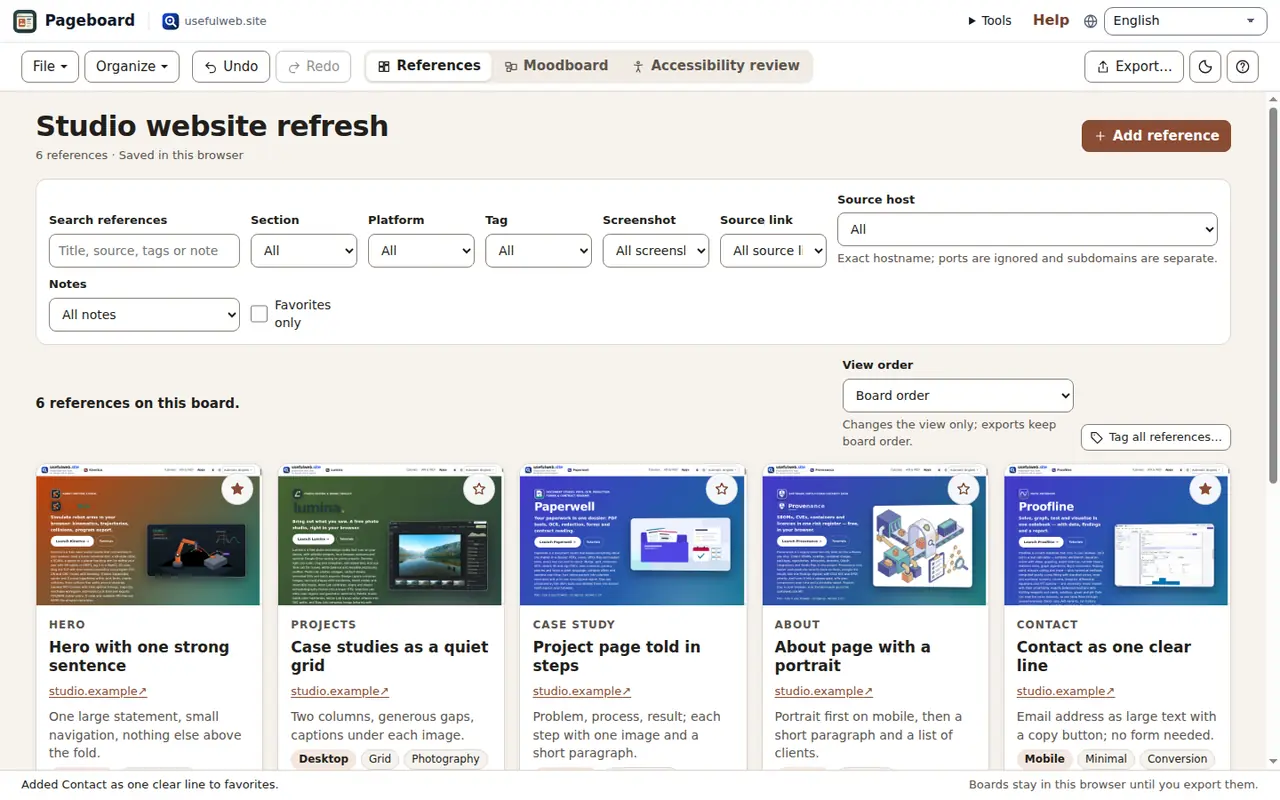
Kliknij dużą nazwę tablicy u góry (to pole tekstowe), wpisz nazwę, na przykład Studio website refresh, i naciśnij Enter. W wierszu poniżej pojawi się teraz Zapisano w tej przeglądarce.
3. Dodaj referencję
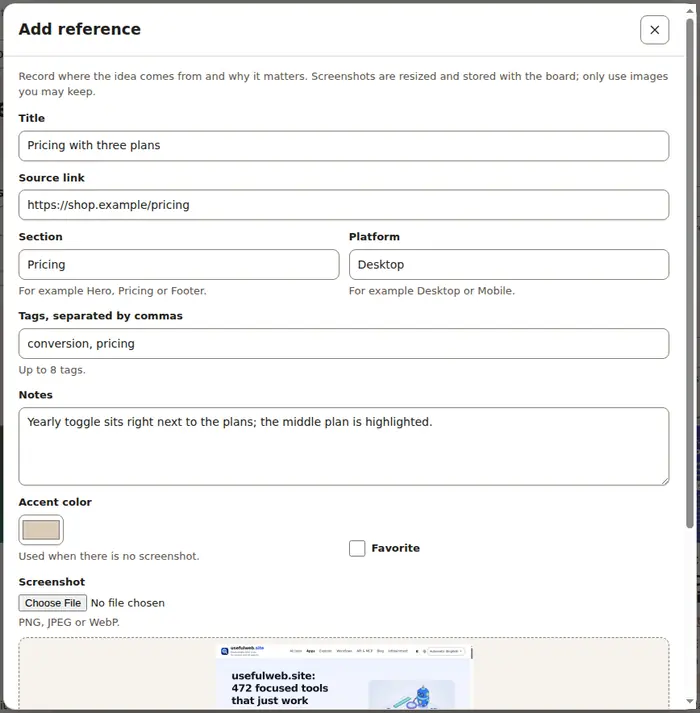
Wybierz Dodaj referencję (albo naciśnij N). Wypełnij:
- Tytuł – to, co chcesz zapamiętać, np. Sekcja hero z jednym mocnym zdaniem.
- Link do źródła – adres strony, zaczynający się od
https://. - Sekcja i Platforma – na przykład Sekcja hero i Komputer. Pageboard podpowiada wartości, których już używałeś.
- Tagi oddzielone przecinkami – maksymalnie osiem, np.
typography, minimal. - Uwagi – dlaczego to jest ważne.
W polu Zrzut ekranu prześlij własny obraz PNG, JPEG lub WebP – albo po prostu wklej go skrótem Ctrl+V lub upuść na okno dialogowe. Pageboard zmniejsza obraz, aby tablica pozostała niewielka. Wybierz Dodaj referencję. Karta pojawi się na tablicy.
4. Ulubione i filtry
Każda karta ma w rogu przycisk z gwiazdką. Naciśnij go, aby oznaczyć referencję jako ulubioną; naciśnij ponownie, aby usunąć oznaczenie.
Nad kartami pole Szukaj źródeł przeszukuje tytuły, linki, tagi i notatki. Filtry Sekcja, Platforma i Tag dodatkowo zawężają tablicę, a Tylko ulubione pokazuje wyłącznie karty oznaczone gwiazdką. Wiersz nad kartami informuje, ile referencji pasuje; Wyczyść filtry przywraca wszystko.
5. Cofanie, ponawianie i zapisywanie
Każdą zmianę możesz cofnąć przyciskiem Cofnij lub skrótem Ctrl+Z i ponowić przyciskiem Ponów lub skrótem Ctrl+Shift+Z. Tablice zapisują się automatycznie w tej przeglądarce. Aby mieć kopię zapasową, która przetrwa wyczyszczenie danych przeglądarki, użyj Plik → Pobierz plik projektu (Ctrl+S).
Gotowy, by spróbować?