← Wszystkie samouczki · Pageboard
Samouczek 6 z 10
Sprawdzanie dostępności własnych stron
Średniozaawansowany 8 min
Śledzenie kilku stron w Przeglądzie dostępności: uruchamianie statycznej migawki dostępności, zapisywanie kontroli ręcznych, oznaczanie poprawek i ponowne testowanie.
Zebranie dobrych przykładów to połowa pracy. Strony, które na ich podstawie zbudujesz, powinny działać dla wszystkich. Karta Przegląd dostępności służy do prostego audytu Twoich własnych stron. Dane są przechowywane w tej przeglądarce osobno od tablic i mają własny plik kopii zapasowej.
Najpierw ważne ograniczenie: część automatyczna sprawdza statyczny kod HTML pod kątem typowych problemów. Nie uruchamia skryptów, nie analizuje CSS i nie może dowieść, że strona jest zgodna z WCAG. Obsługę klawiaturą, widoczny fokus, czytniki ekranu i kontrast kolorów musi sprawdzić człowiek. Dlatego przegląd śledzi je osobno.
1. Dodawanie stron
W sekcji Dodaj stronę wpisz Nazwa strony (na przykład Dom), a jeśli strona jest publiczna, także Adres URL strony (opcjonalnie). Wybierz Dodaj stronę. Lista Strony pokazuje każdą stronę wraz z liczbą otwartych obserwacji.
Do każdej strony możesz dołączyć zrzut ekranu przyciskiem Dołącz zrzut ekranu strony (PNG, JPEG lub WebP do 600 KB, łącznie 1,5 MB na przegląd). Zrzut zostaje w przeglądzie i nigdy nie jest wysyłany do skanowania.
2. Uruchamianie skanowania
Wybierz Uruchom migawkę dostępności. Pageboard wysyła adres URL strony do narzędzia Accessibility Snapshot w usefulweb.site. Jeśli wkleisz coś w polu HTML do przeskanowania (opcjonalnie), wysyłany jest ten kod HTML zamiast adresu. Przy skanowaniu adresu URL publiczny statyczny HTML jest pobierany jeden raz. Wklejony HTML przydaje się przy stronach dostępnych dopiero po zalogowaniu oraz przy lokalnych wersjach roboczych.
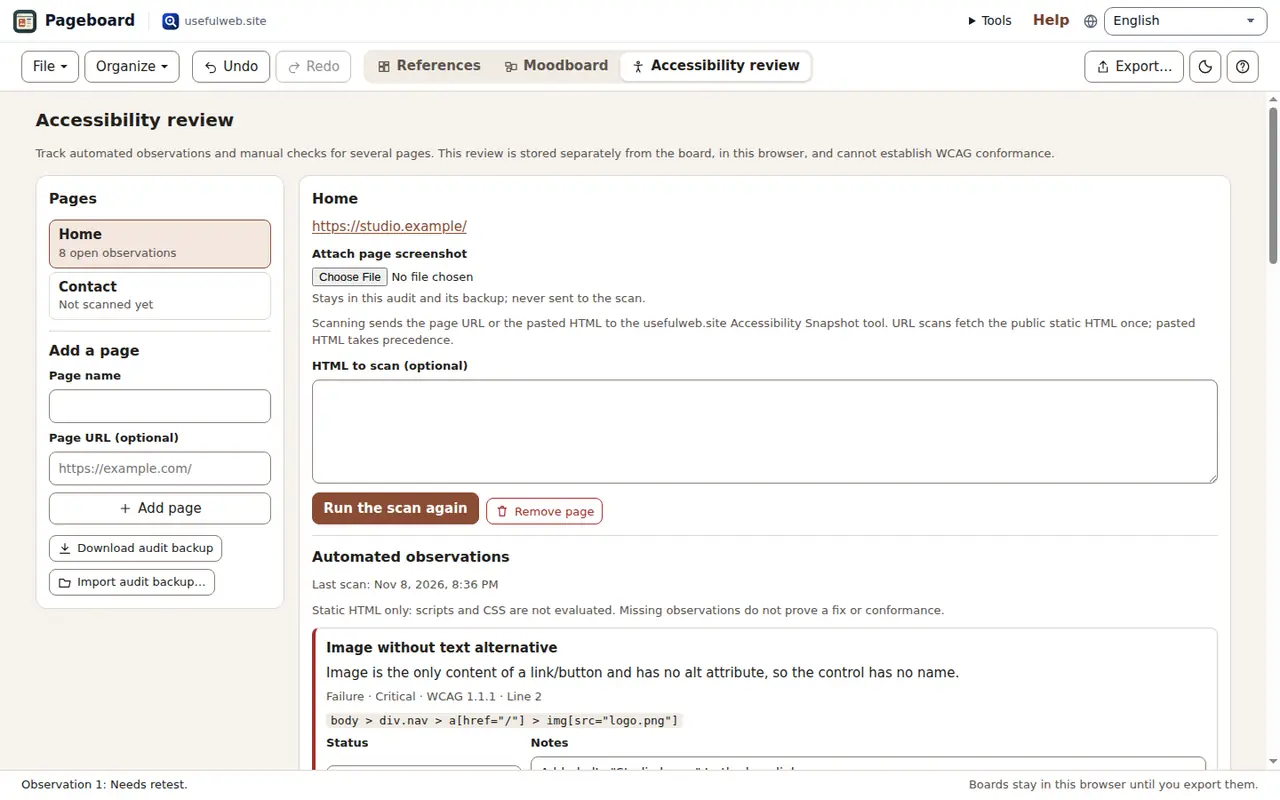
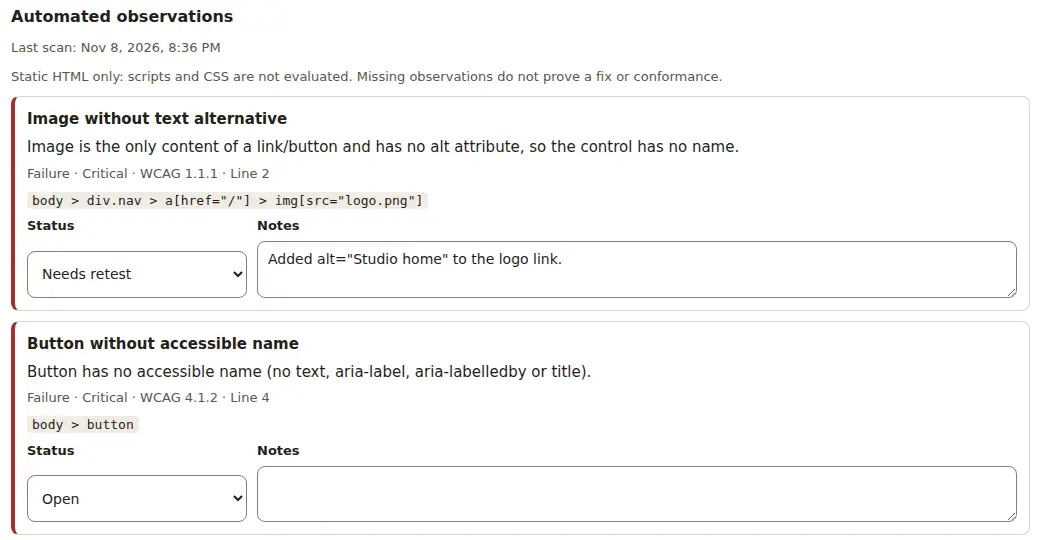
Wyniki pojawiają się w sekcji Obserwacje automatyczne. Każda obserwacja ma tytuł, wyjaśnienie, rodzaj (błąd, dobra praktyka, wymaga przeglądu), wagę, kryteria sukcesu WCAG, numer wiersza i selektor elementu. Teksty obserwacji pochodzą z narzędzia i na razie są wyświetlane po angielsku.
3. Praca z obserwacjami
Każda obserwacja ma Status: Otwórz, Wymaga ponownego testu (jeśli coś zmieniono) lub Zweryfikowane przez recenzenta. W polu Uwagi zapisujesz, co zostało zrobione. Gdy poprawisz stronę, ustaw status Wymaga ponownego testu i uruchom skanowanie ponownie:
- Obserwacje, które pojawią się znowu, zostają ponownie otwarte, a Twoje uwagi są zachowane.
- Obserwacje, których skanowanie już nie znajduje, otrzymują status Nie wykryto w ostatnim skanowaniu. To tylko wskazówka, a nie dowód, że problem naprawiono. Sprawdź to samodzielnie.
- Jeśli skanowanie zostało przerwane przed końcem, brakujące obserwacje zachowują dotychczasowy status.
4. Kontrole ręczne
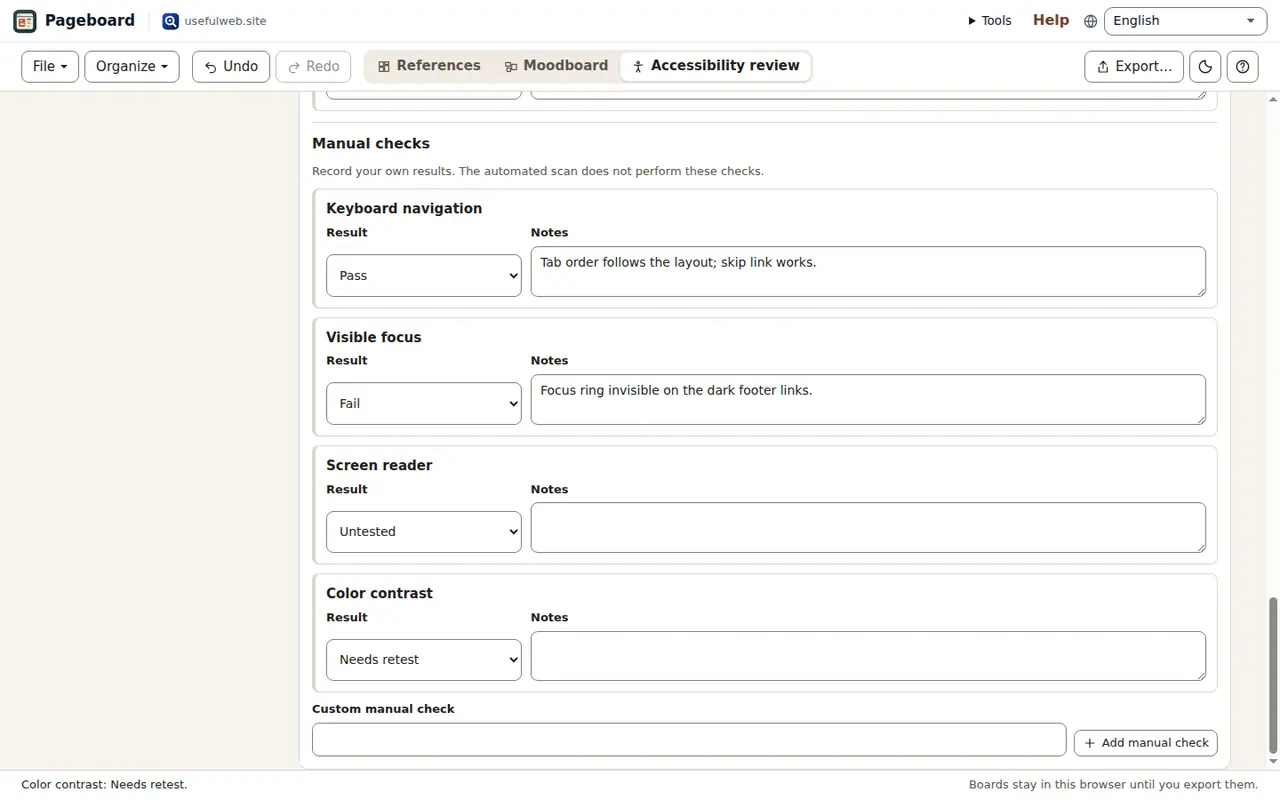
Sekcja Kontrole ręczne zawiera dla każdej strony nawigację klawiaturą, widoczny fokus, czytnik ekranu i kontrast kolorów. Dla każdej pozycji ustaw Wynik na Nieprzetestowane, Spełnia, Nie spełnia lub Wymaga ponownego testu i zapisz, co zostało przetestowane. Przyciskiem Własna kontrola ręczna dodasz własne pozycje, na przykład Napisy do filmów.
5. Kopia zapasowa
Przegląd istnieje tylko w tej przeglądarce. Pobierz kopię zapasową audytu zapisuje go jako plik JSON, a Importuj kopię zapasową audytu… przywraca go na dowolnym urządzeniu. Pliki projektu i zapisy tablic na Dysku nie zawierają przeglądu.
Gotowy, by spróbować?