← Wszystkie samouczki · Pageboard
Samouczek 5 z 10
Eksportowanie, udostępnianie i kopie zapasowe plansz
Początkujący 6 min
Zapisane plansze, pliki projektu, samodzielne arkusze HTML, eksport przefiltrowanych referencji, linki do udostępniania, Dysk Google i przekazywanie plików do innych aplikacji.
Pageboard przechowuje twoje plansze w tej przeglądarce. Z tego samouczka dowiesz się, jak je zabezpieczyć i jak pokazać je innym osobom.
1. Zapisane plansze
Każda edytowana plansza zapisuje się automatycznie. Plik → Zapisane plansze… wyświetla ich listę z liczbą referencji i czasem ostatniej zmiany. Otwarta plansza jest oznaczona. Otwórz przełącza na inną planszę, a Usunięcie usuwa wybraną planszę po potwierdzeniu. Plik → Nowa plansza… tworzy pustą planszę, a bieżąca zostaje na liście.
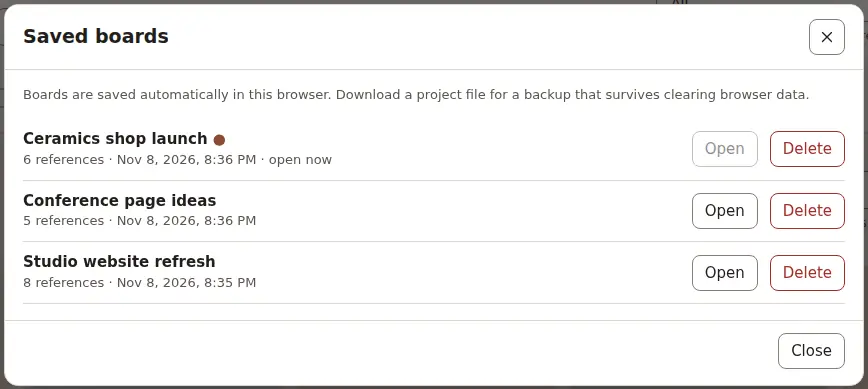
Pamięć przeglądarki może wyczyścić sama przeglądarka, narzędzie do czyszczenia albo ty. Dlatego zachowaj plik projektu każdej planszy, na której ci zależy.
2. Pliki projektu
Plik → Pobierz plik projektu (Ctrl+S) zapisuje planszę jako <name>.pageboard.json razem ze zrzutami ekranu, notatkami i moodboardem. Plik → Otwórz plik projektu… (Ctrl+O) ponownie otwiera taki plik na tym lub dowolnym innym urządzeniu. Plik projektu możesz też po prostu upuścić na planszę.
Format jest opisany w pliku /project.schema.json na stronie Pageboard.
3. Okno eksportu
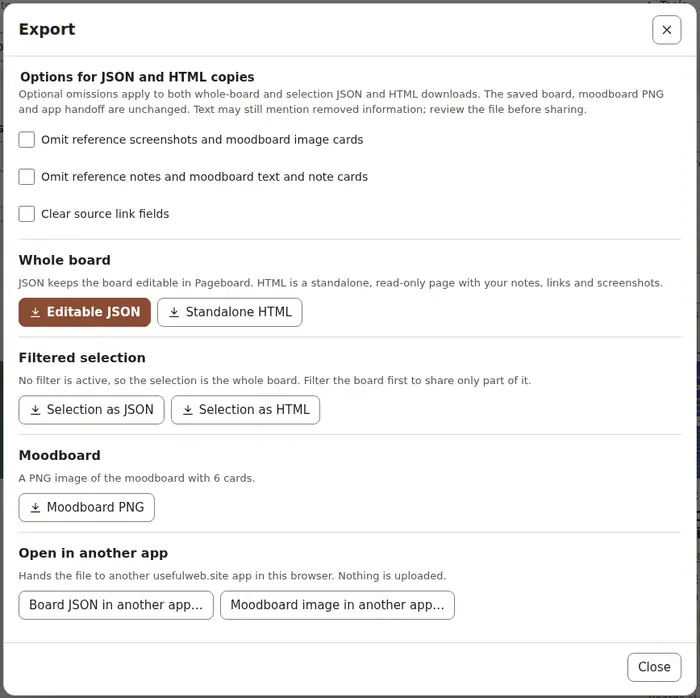
Eksportuj… na górnym pasku zbiera wszystkie opcje w jednym miejscu:
- Cała plansza → Edytowalny JSON – ten sam plik projektu co powyżej.
- Cała plansza → Samodzielny plik HTML – pojedyncza strona tylko do odczytu z twoimi kartami, notatkami, tagami i osadzonymi zrzutami ekranu. Otwiera się w każdej przeglądarce bez Pageboard i niczego nie pobiera z internetu. Linki otwierają się dopiero po kliknięciu.
- Przefiltrowane zaznaczenie → Zaznaczenie jako JSON / Zaznaczenie jako HTML – tylko referencje pasujące do bieżących filtrów. Zaznaczenie jest ustalane w chwili otwarcia okna. Jeśli chcesz udostępnić tylko część planszy, najpierw ustaw filtry, a potem eksportuj.
- Moodboard → PNG moodboardu – obraz moodboardu.
Każdy eksport zawiera twoje zrzuty ekranu i notatki. Sprawdź je, zanim komuś je wyślesz. Zrzuty ekranu cudzych stron udostępniaj tylko wtedy, gdy masz do tego prawo.
4. Linki do udostępniania i inne aplikacje
Narzędzia takie jak Planer planszy referencji zwracają link Otwórz w Pageboard, który zawiera całą planszę po #project=. Po otwarciu takiego linku plansza wczytuje się i trafia do zapisanych plansz.
Otwórz w innej aplikacji w oknie eksportu przekazuje JSON planszy albo obraz moodboardu do innej aplikacji usefulweb.site. Działa to też w drugą stronę: obraz wysłany do Pageboard otwiera edytor referencji z tym obrazem jako zrzutem ekranu, a przed otwarciem projektu Pageboard przysłanego z innego miejsca aplikacja pyta cię o zgodę.
5. Dysk Google
Jeśli się zalogujesz i połączysz Dysk Google, na górnym pasku zobaczysz Zapisz na Dysku, Otwórz z Dysku i Autozapis na Dysku. Na Dysku zapisuje się ten sam plik projektu, ale bez przeglądu dostępności.
Dalej: Sprawdź dostępność swoich stron.
Gotowy, by spróbować?