 Web サイトのインスピレーションボード
Pageboard
Web サイトのリファレンスを集め、タグで整理し、ムードボードに配置します。
Pageboard を起動 → チュートリアル 搭載ツール (5)
覚えておきたいウェブサイトのデザインを収集します。自分で撮ったスクリーンショットやリンクをセクション、プラットフォーム、タグで分類し、特に良いものをムードボードに配置できます。

スクリーンショット

機能
Pageboard は、覚えておきたいウェブサイトのデザインを保管するプライベートな場所です。自分のスクリーンショットやソースリンクを追加し、参考資料をセクション、プラットフォーム、タグ、お気に入りで分類して、特に良いものを空間的なムードボードに配置できます。編集可能なプロジェクト、単体の HTML シート、ムードボードの PNG をエクスポートでき、作成するページのアクセシビリティレビューも別途保存できます。
プロジェクトごとのボード
クライアントの案件、リデザイン、新しい方向性ごとにボードを分けて管理できます。各ボードはこのブラウザーに自動保存され、「保存したボード」に表示されます。
ご自身のスクリーンショット
PNG、JPEG、WebP のスクリーンショットをアップロード、貼り付け、またはドロップしてください。Pageboard は保存用にサイズを調整しますが、Web サイトを取得したりページを撮影したりすることはありません。
セクション、プラットフォーム、タグ
リファレンスごとに、ソースリンク、ページのセクション、プラットフォーム、最大 8 個のタグ、メモ、アクセントカラーを記録します。
検索とフィルター
タイトル、リンク、タグ、メモを検索し、セクション、プラットフォーム、タグ、ソースホスト、スクリーンショットの色、お気に入りでボードを絞り込めます。スクリーンショットのメインカラーを検出して各カードに表示します。色見本を選ぶと、似た色の参考資料を検索できます。
一括タグ付け
絞り込んだすべてのリファレンスに対してタグを 1 つまとめて追加・削除します。1 回の「元に戻す」で取り消せます。
重複リンクの検出
同じソースアドレスを指す参考資料を検索します。チェック時にサイトは読み込みません。
空間的なムードボード
リファレンスカード、メモ、カラースウォッチ、画像を自由なキャンバスに配置できます。ズーム、スナップ、重なり順、キーボードによる完全な操作に対応しています。
JSON、HTML、PNG のエクスポート
編集可能なプロジェクト、閲覧専用のスタンドアロン HTML シート、絞り込んだ選択分のみ、またはムードボードの PNG をダウンロードできます。
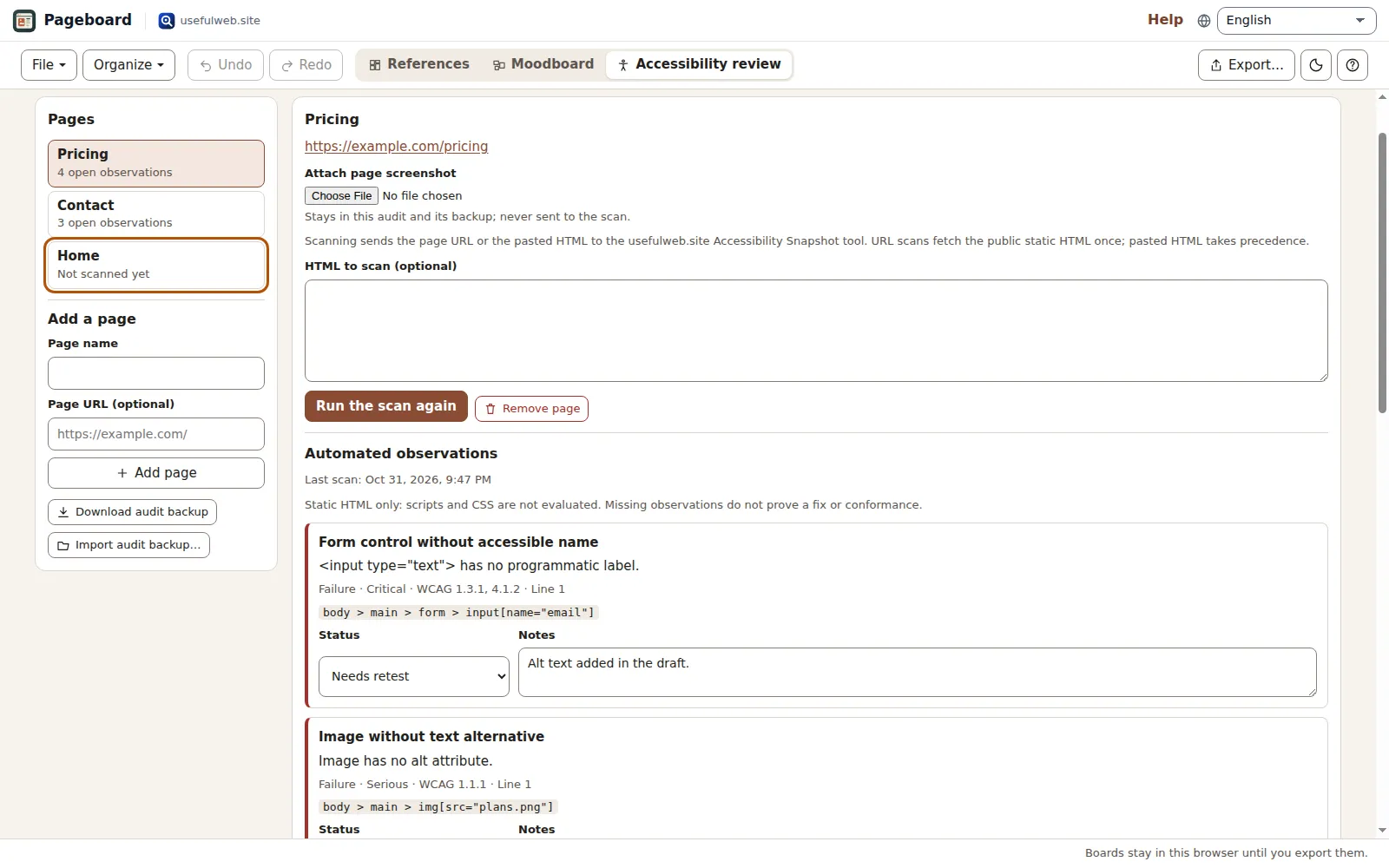
アクセシビリティレビュー
Accessibility Snapshot ツールによる自動検出結果と、ご自身の手動チェックを、再テストも含めて複数のページについて管理します。
デバイスに保存、持ち運びも可能
元に戻す/やり直し、プロジェクトファイル、共有リンク、App Bridge による受け渡し、サインインしたユーザー向けの Google Drive への保存(任意)。
エージェント向けツール
同じツールフォーム、JSON API、MCP を使って、リストからボードを計画したり、プロジェクトを確認したり、タグを整理したりできます。


テンプレート
既成のプロジェクトから始めて、用途に合わせて変更できます。
小さなコレクション
タグ、メモ、最初のムードボードを含む 4 つの架空のお題で、ボードの使い方を紹介します。
ポートフォリオの刷新
個人ポートフォリオを計画:ヒーローのアイデア、プロジェクトページ、自己紹介ページ、連絡先。
ショップの立ち上げ
小規模なオンラインショップ向けに、商品ページ、購入手続き、信頼性のリファレンスを集めます。
イベントページ
フェスティバルやカンファレンスのページのアイデア:スケジュール、登壇者、チケット、会場。
編集メモ
雑誌やブログ向けの、タイポグラフィと読みやすさのリファレンス。
搭載ツール
Pageboard は以下のツールを使っています。どのツールにも専用のページがあり、単体でも使えます。ブラウザ、JSON API、MCP のいずれからでも利用できます。
- 共有レビュールーム Pageboard エンジン期限付きのプライベートルームで、1 つの固定資料について、共有のピン留めコメントで話し合います。
- 参照ボード プランナー Pageboard エンジンウェブの参考資料を編集可能なボードに集めます。
- 参照ボード インスペクター Pageboard エンジン参考資料を確認し、持ち運べるビジュアルボードを作成します。
- 参照タグ オーガナイザー Pageboard エンジンボードのタグを整理します。
- Accessibility Snapshotページの静的な WCAG 2.2 スナップショット:重大度別の指摘、根拠、手動確認項目。
AI エージェント向け
Pageboard は決定論的なエンジンで動作します。同じ機能が JSON API と MCP を備えたツールとしても提供されるので、スクリプトや AI エージェントはアプリが表示するのとまったく同じ結果を得られます。
- 共有レビュールーム – 期限付きのプライベートルームで、1 つの固定資料について、共有のピン留めコメントで話し合います。
ツールページ ·POST https://pageboard.usefulweb.site/api/v1/tools/pageboard-review-room/calculate· MCPpageboard_review_room - 参照ボード プランナー – ウェブの参考資料を編集可能なボードに集めます。
ツールページ ·POST https://pageboard.usefulweb.site/api/v1/tools/pageboard-reference-planner/calculate· MCPpageboard_reference_planner - 参照ボード インスペクター – 参考資料を確認し、持ち運べるビジュアルボードを作成します。
ツールページ ·POST https://pageboard.usefulweb.site/api/v1/tools/pageboard-board-inspector/calculate· MCPpageboard_board_inspector - 参照タグ オーガナイザー – ボードのタグを整理します。
ツールページ ·POST https://pageboard.usefulweb.site/api/v1/tools/pageboard-tag-organizer/calculate· MCPpageboard_tag_organizer - Accessibility Snapshot – ページの静的な WCAG 2.2 スナップショット:重大度別の指摘、根拠、手動確認項目。
ツールページ ·POST https://pageboard.usefulweb.site/api/v1/tools/a11y-snapshot/calculate· MCPa11y_snapshot
- MCP エンドポイント(Streamable HTTP):
https://pageboard.usefulweb.site/mcp - プロジェクトファイル形式(JSON Schema): https://pageboard.usefulweb.site/project.schema.json
- OpenAPI の説明: /openapi.json · llms.txt · API と MCP
API でプロジェクトを作成し、https://pageboard.usefulweb.site/app#project=<base64url JSON> へのリンクでアプリで開けます。
インポートとエクスポート
インポート
- Pageboard プロジェクト(.pageboard.json)
- PNG / JPEG / WebP のスクリーンショット(アップロード、貼り付け、ドロップ)
- アクセシビリティ監査のバックアップ(JSON)
エクスポート
- Pageboard プロジェクト(.pageboard.json)
- スタンドアロン HTML のリファレンスシート
- 絞り込んだ選択範囲(JSON または HTML)
- ムードボード PNG
- アクセシビリティ監査のバックアップ(JSON)
キーボードショートカット
| キー | アクション |
|---|---|
| Ctrl + S | ボードをプロジェクトファイルとしてダウンロード |
| Ctrl + O | プロジェクトファイルを開く |
| Ctrl + Z | 直前の編集を元に戻す |
| Ctrl + Shift + Z | 編集をやり直す |
| N | リファレンスを追加(1 キーのショートカットはヘルプでオフにできます) |
| / | リファレンスを検索 |
| ? | ヘルプとキーボードショートカットを開く |
| Arrow keys | フォーカス中のムードボードカードを移動(Shift で大きく移動) |
| Delete | フォーカス中のムードボードカードを削除 |
よくある質問
チームでボードを共有できますか?
はい、無料アカウント(パスキーまたは Google)があれば共有できます。「ファイル」→「ワークスペースに保存」でボードをワークスペースと共有できます。チームメンバーはワークスペースまたはリンクからボードを開き、互いの変更をリアルタイムで確認できます。閲覧者は表示のみで、編集はできません。スクリーンショットと画像カードは追加したデバイスにだけ保存されるため、チームメンバーにはタイトル、リンク、タグ、メモ付きのボードが表示されます。アカウントなしの場合、すべてこのブラウザ内に保存されます。
Pageboard は Web サイトのスクリーンショットをダウンロードしますか?
いいえ。スクリーンショットとリンクはご自身で追加します。ボードが参照先のサイトを読み込むことはありません。ページの URL や貼り付けた HTML を Accessibility Snapshot ツールに送信するのはアクセシビリティレビューだけで、それもスキャンを開始したときに限られます。
ボードはどこに保存されますか?
このデバイスのこのブラウザー内(IndexedDB)です。バックアップや別のデバイスへの移行にはプロジェクトファイルをダウンロードしてください。サインインして Google Drive を接続している場合は Drive にも保存できます。
ボードは共有できますか?
はい。閲覧だけが必要な相手にはスタンドアロン HTML シートをエクスポートし、編集可能なプロジェクトファイルを共有することもできます。ボードの一部だけを共有するには、先に絞り込んでから選択分をエクスポートしてください。
テンプレートのボードは実在の Web サイトですか?
いいえ。テンプレートには、セクション、タグ、ムードボードの使い方を示すために作成した、スクリーンショットやリンクのないオリジナルの架空のお題が含まれています。ご自身のリファレンスに置き換えてください。
他の Web サイトのスクリーンショットを保存してもよいですか?
Pageboard は追加された画像をお使いのデバイスに保存します。スクリーンショットを保存・共有してよいかどうかは、その権利者によって決まります。エクスポートには画像が含まれるため、許可されている範囲でのみ共有してください。
アクセシビリティレビューは適合性試験ですか?
いいえ。スキャンは静的 HTML のよくある問題をチェックするもので、スクリプトや CSS は評価しません。キーボード、フォーカス、スクリーンリーダー、コントラストのチェックには人の確認が必要なため、レビューではこれらを別に管理します。
制限事項
Pageboard が(まだ)できないこと:
- Pageboard はギャラリーのクロール、ページの取得、スクリーンショットの撮影を行いません。画像はすべてご自身で追加します。
- スクリーンショットは圧縮された JPEG 画像としてプロジェクト内に保存されます。1 つのボードに保存できるのは、リファレンス 100 件、ムードボードカード 80 枚、合計 4 MB までです。
- ブラウザーストレージは、ブラウザーまたはご自身の操作で消去されることがあります。確実なバックアップにはプロジェクトファイルをダウンロードしてください。
- アクセシビリティレビューは静的 HTML のみを取得し、スクリプトの実行や CSS の評価は行いません。結果は英語で表示されます。
- アクセシビリティレビューはボードとは別に保存され、プロジェクトファイルや Drive への保存には含まれません。専用のバックアップファイルがあります。
- スクリーンショットの色は、保存されたスクリーンショット画像の主要な色です(最大 256 px のコピーに対して OKLab で k-means を実行)。サイトの CSS パレットではありません。JPEG 圧縮やブラウザーの画像デコーダーにより、色がわずかにずれることがあります。スクリーンショットの 8% 未満しか占めない色は、色フィルターの対象になりません。
チュートリアル
Pageboard をステップごとに学ぶ。
- 5 分で作る最初のボードテンプレートを開き、スクリーンショット付きの最初の参照を追加し、お気に入りに登録して、フィルターで再び見つけます。初級 5分
- スクリーンショット、リンク、メモを追加する後から見返しても役立つリファレンスにするために、適切なスクリーンショット、整理された出典リンク、セクション、プラットフォーム、メモ、アクセントカラー、並べ替え、複製を活用します。初級 6分
- 多数のリファレンスを検索、絞り込み、タグ付けする大きくなるボードを使いやすく保ちます。検索とフィルターを組み合わせ、条件に合うすべてのリファレンスに一度にタグを付け、重複する元のリンクを見つけます。中級 6分
- 空間ムードボードを配置する参照カード、メモ、カラースウォッチ、画像をキャンバス上に自由に配置し、マウスやキーボードで移動して PNG としてエクスポートします。中級 7分
- ボードのエクスポート、共有、バックアップ保存したボード、プロジェクトファイル、スタンドアロン HTML シート、絞り込んだエクスポート、共有リンク、Google Drive、他のアプリへのファイルの受け渡しについて説明します。初級 6分
- ページのアクセシビリティをレビューする**アクセシビリティレビュー**で複数のページを管理します。静的な Accessibility Snapshot を実行し、手動チェックを記録し、修正済みの項目に印を付けて再テストします。中級 8分
- API と MCP でボードを自動化する3 つの Pageboard ツール、JSON API、MCP サーバーを使い、スクリプトや AI エージェントから Pageboard プロジェクトを作成、検査、整理します。上級 8分
- リファレンス表示をタイトル順に並べ替えるボードを変えずにリファレンスを A–Z 順または Z–A 順で表示する方法、並び順とフィルターの組み合わせ方、エクスポートとリファレンスエディターがどの順序を使うかを説明します。初級 3分
- スクリーンショット・リンク・メモで絞り込み、重複を見つけ、内容を削ったコピーを共有するスクリーンショット、リンク、メモの有無でボードの参考資料を絞り込み、バイト単位で同一のスクリーンショットや重複する出典リンクを見つけ、非公開の情報を除いたコピーをエクスポートします。中級 6分
- ワークスペースでチームとボードを共有するPageboard のボードを共有ワークスペースに保存し、チームメンバーの編集をリアルタイムで確認し、閲覧者に読み取り専用のアクセス権を与える方法と、スクリーンショットの保存先を説明します。中級 6分
その他のアプリ
-

Threadsmith
刺繍デジタイズスタジオ
作画を描くかインポートしてステッチに変換し、DST、PES、JEF、EXP ファイルを書き出します。


