チュートリアル 2 / 10
スクリーンショット、リンク、メモを追加する
初級 6分
後から見返しても役立つリファレンスにするために、適切なスクリーンショット、整理された出典リンク、セクション、プラットフォーム、メモ、アクセントカラー、並べ替え、複製を活用します。
リファレンスが役に立つのは、数か月後にも何が気に入ったのかを思い出せる場合だけです。このチュートリアルでは、リファレンスエディターの各フィールドを順に説明します。
1. 保存してよいスクリーンショット
Pageboard がスクリーンショットを自動で撮ることはなく、出典ページを読み込むこともありません。ブラウザーのスクリーンショット機能、OS、デザインツールなどで撮影したご自身のスクリーンショットを使用してください。また、保存してよい画像、エクスポートする場合は共有してもよい画像だけを使用してください。
リファレンスエディターで画像を追加する方法は 3 つあります。
- スクリーンショット フィールド:PNG、JPEG、WebP のいずれかのファイル(最大 12 MB)を選択します。
- 貼り付け:画像をコピーし、エディターを開いた状態で
Ctrl+Vを押します。 - ドロップ:画像をエディターにドラッグします。ボード自体にドラッグすると、その画像を使った新しいリファレンスが開きます。
Pageboard は画像を最大 300 KB の圧縮 JPEG に変換します(横長の画像は幅 1,280 ピクセルまで、縦長のフルページスクリーンショットは高さ 2,400 ピクセルまで)。カードには画像の上部が表示されます。Web サイトでは通常、この部分が最も特徴をよく表しています。スクリーンショットを削除 を使うと、画像を再び取り除けます。
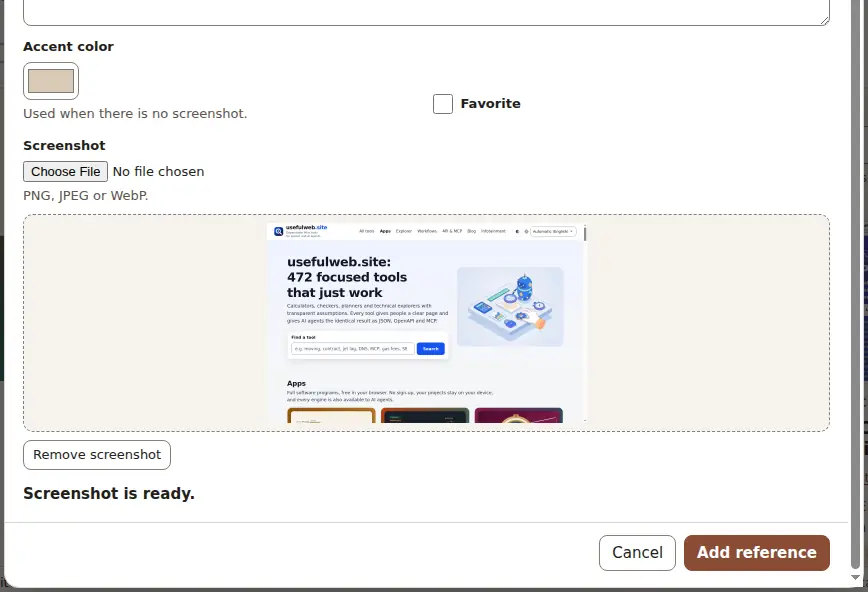
手元にスクリーンショットがない場合は、選択した アクセントカラー の上にタイトルの最初の文字がカードに表示されます。
2. リンク、セクション、プラットフォーム
出典リンク は http:// または https:// で始まる必要があります。カードにはホスト名だけが表示されます(例:example.com ↗)。リンクは、クリックしたときにのみ新しいタブで開きます。
セクション にはページの部分(Hero、Pricing、Footer、Checkout など)を、プラットフォーム にはデバイス(Desktop、Mobile、Tablet)を入力します。どちらのフィールドでも以前に使用した値が候補として表示されるため、フィルターを整理された状態に保てます。
3. 時間がたっても役立つメモ
ページが何であるかではなく、何を取り入れたいのかを書きましょう。「Price table keeps the yearly toggle next to the plans」(料金表で年額切り替えをプランの横に配置している)のほうが、「Nice pricing page」(良い料金ページ)よりも役に立ちます。メモは検索対象になります。
4. 並べ替え、複製、削除
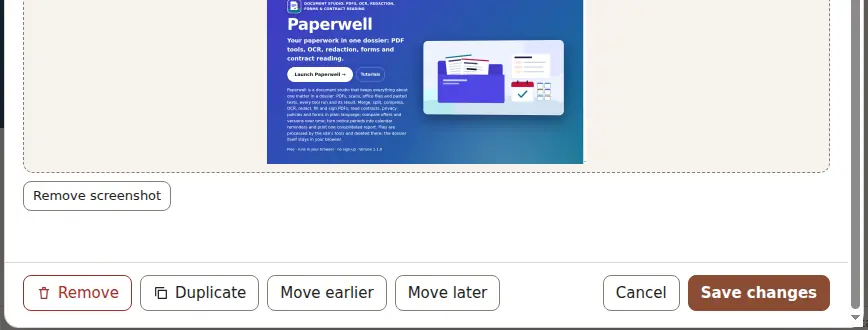
編集 でカードを開きます。エディターの下部には次のボタンがあります。
- 前へ移動 / 後ろへ移動:ボード上のカードの順序を変更します。
- 複製:直後にコピーを作成します(同じページのデスクトップ版とモバイル版を用意する場合に便利です)。
- 削除:リファレンスを削除します。元に戻す を使うと、ムードボードのカードも含めて元に戻ります。
変更を保存 で編集内容が保存されます。キャンセル または Esc を押すと、保存せずに閉じます。
5. 制限
1 つのボードには最大 100 件のリファレンスを保存でき、各リファレンスにはタグを 8 個まで付けられます。合計容量は最大 4 MB です。この容量の大部分はスクリーンショットが占めます。ボード名の行には、ボード内のリファレンス数が常に表示されます。
試してみませんか?