チュートリアル 4 / 10
空間ムードボードを配置する
中級 7分
参照カード、メモ、カラースウォッチ、画像をキャンバス上に自由に配置し、マウスやキーボードで移動して PNG としてエクスポートします。
ボードはリストですが、ムードボードはものを広げて並べられるテーブルです。上部のムードボードタブを開きます。ムードボードはボードの一部です。自動保存され、元に戻すにも対応し、プロジェクトファイルや Drive への保存にも含まれます。
1. カードを追加する
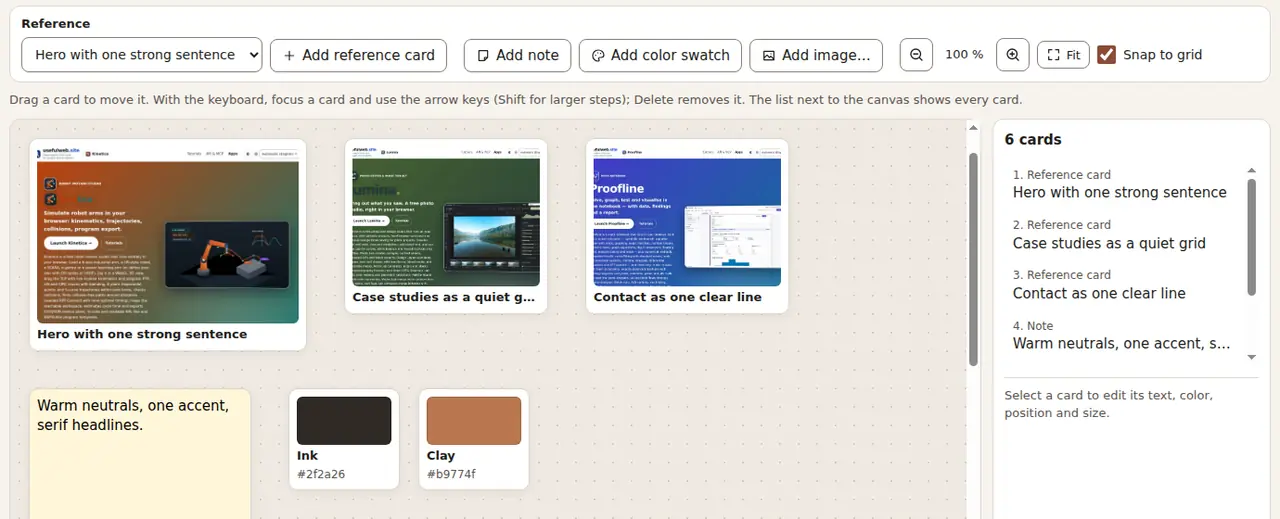
キャンバス上部のツール行には、4 種類のカードがあります。
- 参照 + 参照カードを追加:ボードの参照を選びます。カードにはそのスクリーンショット(またはアクセントカラー)とタイトルが表示されます。ボードから参照を削除すると、そのムードボードカードも削除されます。
- メモを追加:考えやルール(「アクセントカラーは 1 色のみ」)を書き留める付箋です。
- カラースウォッチを追加:名前付きの色です。
- 画像を追加…:参照ではない追加の画像です。テクスチャや自分で撮った写真などに使います。スクリーンショットと同様に圧縮されます。
新しいカードは最初の空いている場所に置かれます。1 つのムードボードには最大 80 枚のカードを配置できます。
2. 移動して配置する
カードはマウス、ペン、指でドラッグできます。グリッドにスナップをオンにすると、カードは 20 ピクセルのグリッドに揃います。自由に配置したい場合はオフにします。
キーボードでは、Tab でカードに移動し、矢印キーで動かします(スナップ時は 1 回につき 20 ピクセル、スナップなしでは 5 ピクセル。Shift を押しながらだと 5 倍の幅で移動します)。Delete でフォーカス中のカードを削除します。移動はすべて読み上げられ、元に戻すこともできます。
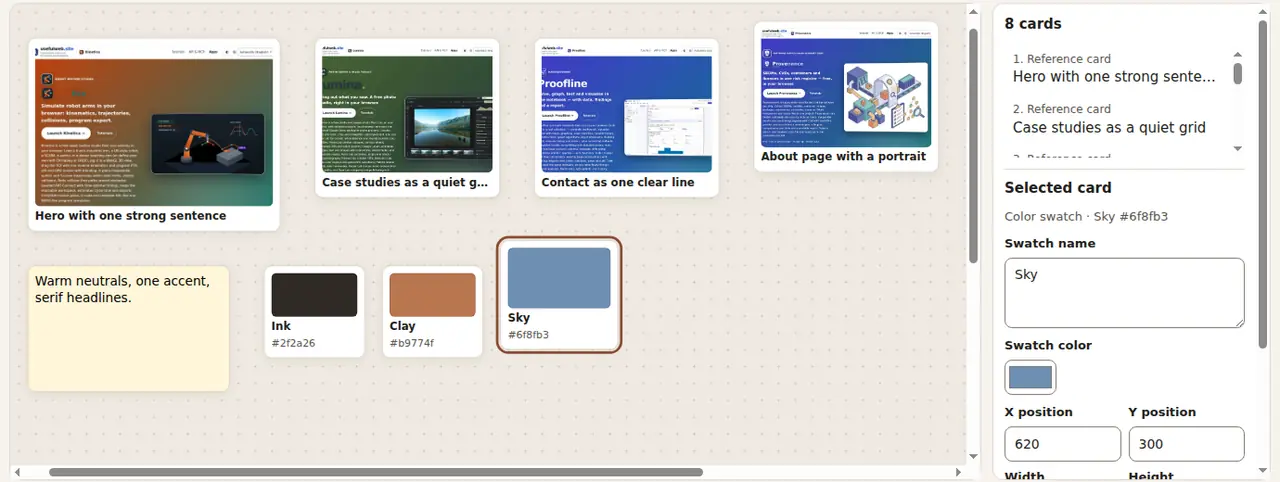
縮小、拡大、全体表示で表示を変更します。全体表示ではすべてのカードを一度に表示します。
3. 選択したカードを編集する
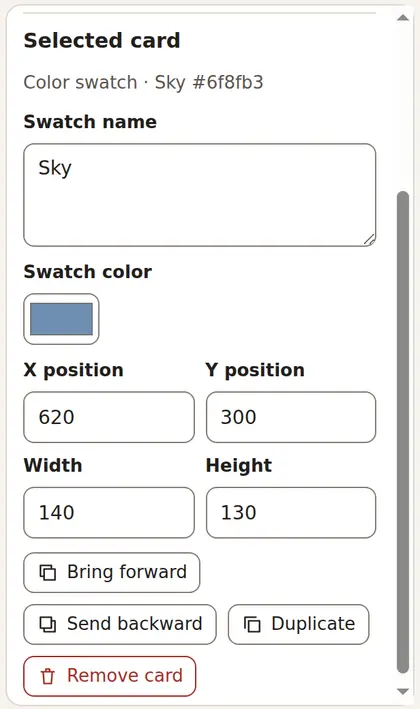
カードをクリックする(またはカード上で Enter を押す)と選択されます。キャンバス横のパネルにはすべてのカードが一覧表示され、選択したカードの内容が表示されます。
- キャプション、メモのテキストまたはスウォッチ名と、メモの色/スウォッチの色。
- 正確な配置のための X 位置、Y 位置、幅、高さ。キーボードでカードのサイズを変更する方法でもあります。
- 前面へと背面へで、どのカードを上に重ねるかを変更します。
- 複製とカードを削除。
カードリストは、スクリーンリーダー向けのキャンバスのテキスト概要としても機能します。
4. ムードボードをエクスポートする
エクスポート… → ムードボード PNG で、すべてのカードの画像を作成します。画像はカードのある範囲に合わせて切り抜かれ、文字がくっきり見えるよう 2 倍の解像度で出力されます。長いテキストはカードに収まるよう「…」で短縮されます。画像を受け取れる usefulweb.site の別のアプリがあれば、ムードボード画像を別のアプリで開く…で PNG を渡せます(写真編集アプリなど)。
ボードを絞り込んで一部だけをエクスポートすると、ムードボードには選択した参照の参照カードのみが残ります。メモ、スウォッチ、画像は個人的な内容を含む可能性があるため除外されます。
試してみませんか?