チュートリアル 5 / 10
ボードのエクスポート、共有、バックアップ
初級 6分
保存したボード、プロジェクトファイル、スタンドアロン HTML シート、絞り込んだエクスポート、共有リンク、Google Drive、他のアプリへのファイルの受け渡しについて説明します。
Pageboard はボードをこのブラウザー内に保存します。このチュートリアルでは、ボードを安全に保管する方法と、ほかの人に見せる方法を説明します。
1. 保存したボード
編集したボードはすべて自動的に保存されます。ファイル → 保存したボード… には、ボードの一覧が参照の数と最終変更日時とともに表示され、現在開いているボードには印が付きます。開く でボードを切り替え、削除 で確認後にボードを削除します。ファイル → 新しいボード… で空のボードを作成します。現在のボードは一覧に残ります。
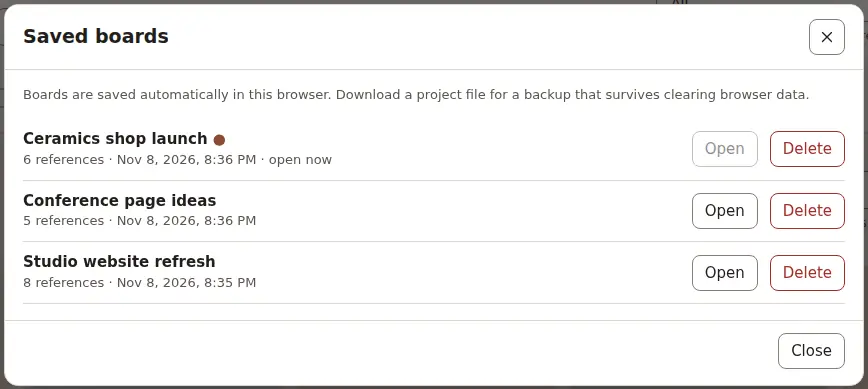
ブラウザーストレージは、自分で消去することもあれば、クリーンアップツールやブラウザーによって消去されることもあります。大切なボードは、すべてプロジェクトファイルとして保管してください。
2. プロジェクトファイル
ファイル → プロジェクトファイルをダウンロード(Ctrl+S)で、ボードをスクリーンショット、メモ、ムードボードを含めて <name>.pageboard.json として保存します。ファイル → プロジェクトファイルを開く…(Ctrl+O)で、このファイルを再び開けます。同じデバイスでも別のデバイスでも開けます。プロジェクトファイルをボードにドロップして開くこともできます。
形式の仕様は、Pageboard サイトの /project.schema.json に記載されています。
3. エクスポートダイアログ
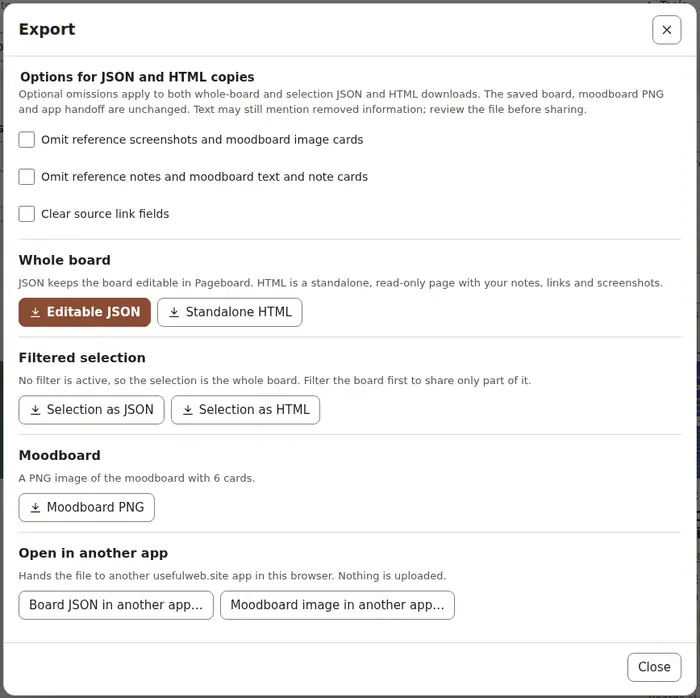
上部バーの エクスポート… に、すべてのエクスポート機能がまとめられています。
- ボード全体 → 編集可能な JSON:上記と同じプロジェクトファイルです。
- ボード全体 → スタンドアロン HTML:カード、メモ、タグ、埋め込みスクリーンショットを含む、閲覧専用の単一ページです。Pageboard がなくてもどのブラウザーでも開け、インターネットから何も読み込みません。リンクはクリックしたときにだけ開きます。
- 絞り込んだ選択範囲 → 選択範囲(JSON) / 選択範囲(HTML):現在のフィルターに一致する参照だけを出力します。選択範囲はダイアログを開いた時点で確定します。ボードの一部だけを共有するには、先にフィルターをかけてからエクスポートします。
- ムードボード → ムードボード PNG:ムードボードの画像です。
どのエクスポートにもスクリーンショットとメモが含まれます。送信する前に内容を確認し、他人の Web サイトのスクリーンショットは、許可されている場合にのみ共有してください。
4. 共有リンクと他のアプリ
参照ボード プランナー などのツールは、#project= の後にボード全体を含む Pageboard で開く リンクを返します。このリンクを開くとボードが読み込まれ、「保存したボード」に保存されます。
エクスポートダイアログの 別のアプリで開く では、ボードの JSON やムードボード画像を別の usefulweb.site アプリに渡せます。逆方向では、Pageboard に送られた画像はその画像をスクリーンショットとして参照エディターで開き、ほかの場所から送られた Pageboard プロジェクトは開く前に確認が表示されます。
5. Google Drive
サインインして Google Drive を接続している場合は、上部バーに Drive に保存、Drive から開く、Drive に自動保存 が表示されます。Drive には同じプロジェクトファイルが保存されますが、アクセシビリティレビューは含まれません。
試してみませんか?