チュートリアル 10 / 10
ワークスペースでチームとボードを共有する
中級 6分
Pageboard のボードを共有ワークスペースに保存し、チームメンバーの編集をリアルタイムで確認し、閲覧者に読み取り専用のアクセス権を与える方法と、スクリーンショットの保存先を説明します。
ボードはブラウザー内に保存されます。ほかの人と一緒に参照を集めるには、ボードをワークスペースに保存します。ワークスペースのメンバー全員が同じボードを開き、ほかの人の変更を数秒以内に確認できます。アカウントがなくても何も変わらず、Pageboard はこれまでどおり使えます。
ボードをワークスペースに保存する
- 共有したいボードを開きます。
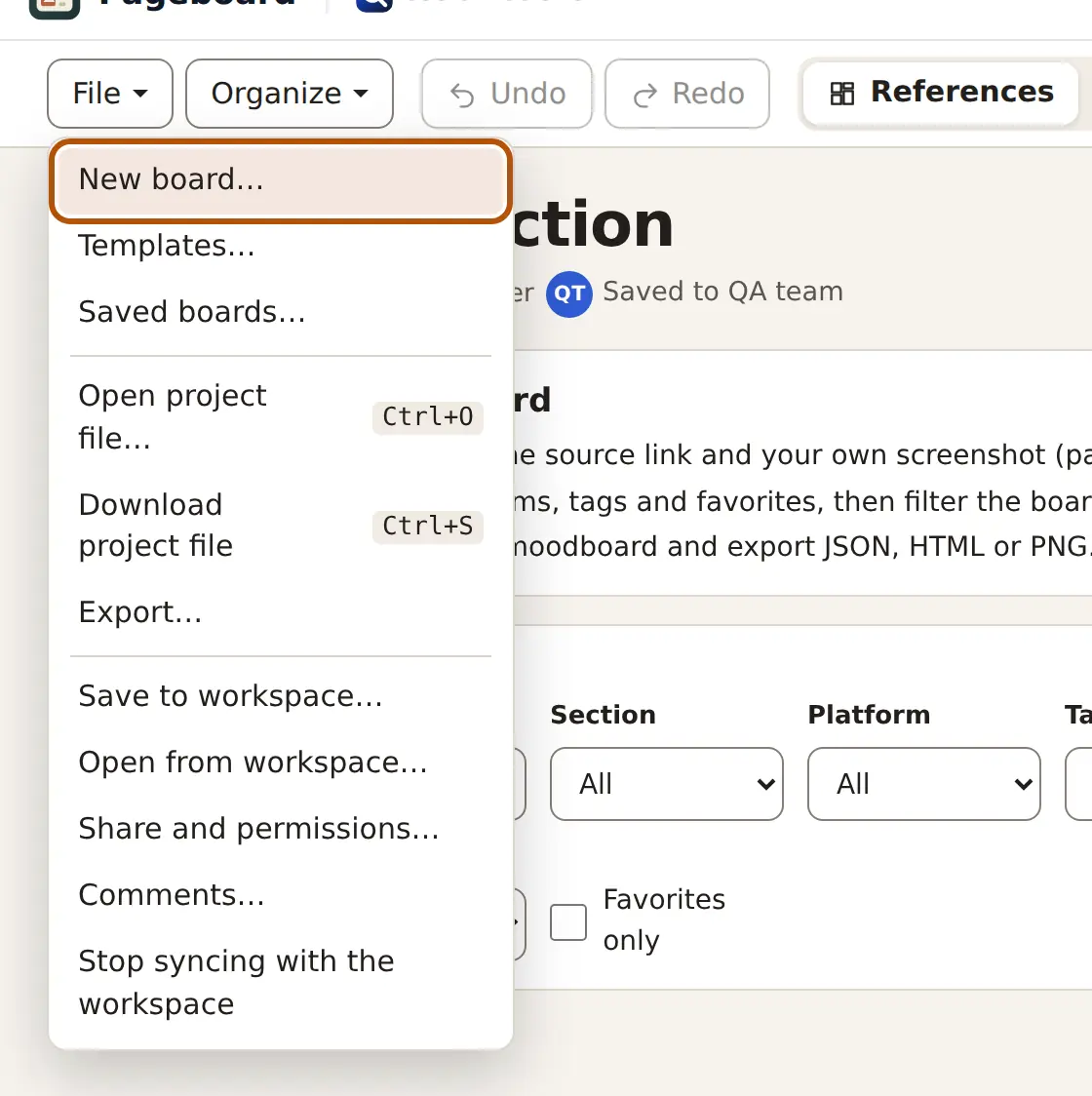
- ファイル → ワークスペースに保存…を選びます。まだサインインしていない場合は、パスキー(またはパスキーでアカウントを作成)か Google でサインインします。
- ワークスペースを選ぶか新しく作成し、タイトルを確認して保存を押します。
これ以降は、変更するたびに少し遅れてワークスペースに保存されます。ステータスチップには Saved to(保存先)とワークスペース名、そして今同じボードを開いている全員のイニシャルが表示されます。
共有ボードを開く
チームメンバーはファイル → ワークスペースから開く…を選び、ワークスペースとボードを選択します。共有ダイアログのリンクからも直接開けます。サインインしたままであれば、次回以降は Pageboard が共有ボードを自動で開き直します。
ほかの人が保存すると、手元のボードも自動で更新され、ステータス行に変更した人の名前が表示されます。2 人が同時にボードを変更した場合は、Pageboard が対応方法を尋ねます。相手のバージョンを読み込む、自分のバージョンを残して相手のものを上書きする、または自分のバージョンをコピーとして保存する、のいずれかを選べます。
ロールと読み取り専用モード
できる操作は、ワークスペースでのロールによって決まります。
- オーナーと管理者は、ボードを開ける人の管理を含め、すべてを管理できます。
- メンバーは編集でき、自分で保存したボードはすべて管理できます。
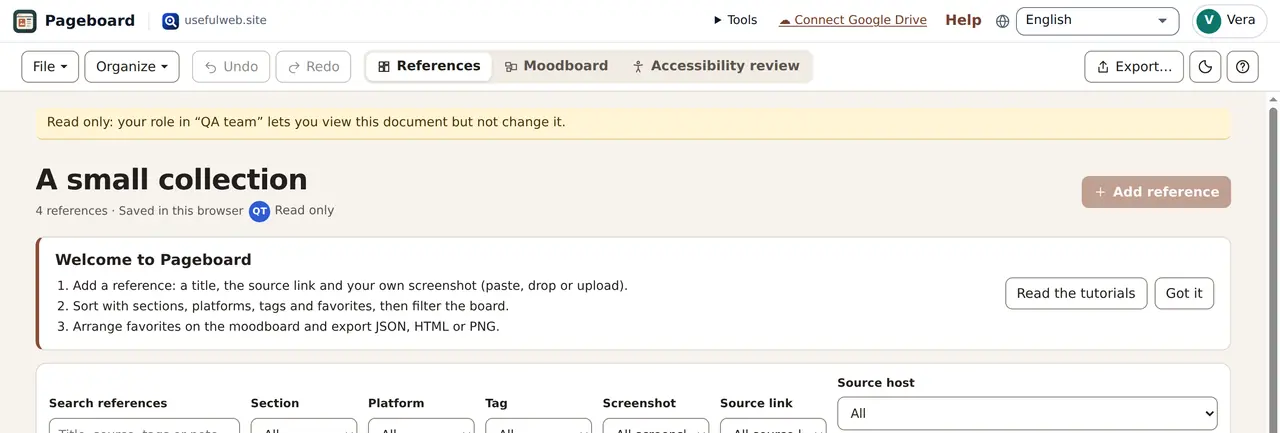
- 閲覧者は閲覧のみです。ツールバーの下に黄色の注意書きが表示され、ステータスは読み取り専用になり、変更はすべて短いメッセージとともに拒否されます。参照を追加、ボード名、お気に入り、一括タグ付け、ムードボードでの移動はロックされ、元に戻す機能も無効になります。
ファイル → 共有と権限…では、リンクで人を招待し、ロールを変更し、このボードだけに適用するルール(例:「メンバーはコメントのみ可」)を設定できます。ダイアログにはボードへの直接リンクも表示され、リンクを開いた人はサインインするとそのボードに直接移動します。
コメント
ボード全体へのコメント(例:「金曜日までにヒーローを 3 つ選ぶ」)にはファイル → コメント…を使います。閲覧者はコメントを読めますが、コメントを追加するには少なくとも「コメント」のアクセスレベルが必要です。
スクリーンショットはこのデバイスに残る
スクリーンショットと画像カードはワークスペースに追加されません。画像だらけのボードは 1 つの共有ドキュメントに収まらないためです。チームメンバーには、すべての参照のタイトル、リンク、セクション、タグ、メモが表示され、画像のないカードには代わりにアクセントカラーが表示されます。ご自身のスクリーンショットは、チームメンバーの変更が届いたときも、手元のボードに残ります。画像を渡すには、エクスポート…を使って単体の HTML ファイルまたは JSON ファイルを作成します。
同期を停止する
ファイル → ワークスペースとの同期を停止を選ぶと、ボードはこのブラウザーだけのボードに戻ります。共有コピーはワークスペースに残ります。別のボード、テンプレート、ファイルを開いた場合も共有ボードとの同期は同じように停止するため、ほかの作業が誤って共有ボードに入り込むことはありません。
試してみませんか?