チュートリアル 6 / 10
ページのアクセシビリティをレビューする
中級 8分
**アクセシビリティレビュー**で複数のページを管理します。静的な Accessibility Snapshot を実行し、手動チェックを記録し、修正済みの項目に印を付けて再テストします。
良い事例を集めるのは仕事の半分にすぎません。その事例をもとに作るページは、誰にとっても使いやすいものであるべきです。アクセシビリティレビュータブでは、自分のページについて簡単な監査を管理できます。データはこのブラウザーに保存され、ボードとは別に扱われ、専用のバックアップファイルがあります。
まず重要な制限があります。自動チェックの対象は静的な HTML で、よくある問題を検出します。スクリプトの実行や CSS の評価は行わないため、ページが WCAG に準拠していることを証明することはできません。キーボード操作、フォーカスの見やすさ、スクリーンリーダー、色のコントラストは人が確認する必要があります。そのため、レビューではこれらを別に管理します。
1. ページを追加する
ページを追加でページ名(例:住まい)を入力し、公開ページであればページURL(任意)も入力します。次にページを追加を選びます。ページの一覧には、すべてのページが未対応の観測の件数とともに表示されます。
各ページにはページのスクリーンショットを添付でスクリーンショットを添付できます(PNG、JPEG、WebP に対応し、1 枚あたり 600 KB まで、1 つのレビューで合計 1.5 MB まで)。スクリーンショットはレビュー内にだけ保存され、スキャンに送信されることはありません。
2. スキャンを実行する
アクセシビリティ スナップショットを実行を選びます。Pageboard はページの URL を usefulweb.site の Accessibility Snapshot ツールに送信します。スキャンする HTML(任意)に何かを貼り付けた場合は、URL の代わりにその HTML を送信します。URL のスキャンでは、公開されている静的な HTML を 1 回取得します。HTML の貼り付けは、ログインが必要なページやローカルの下書きに便利です。
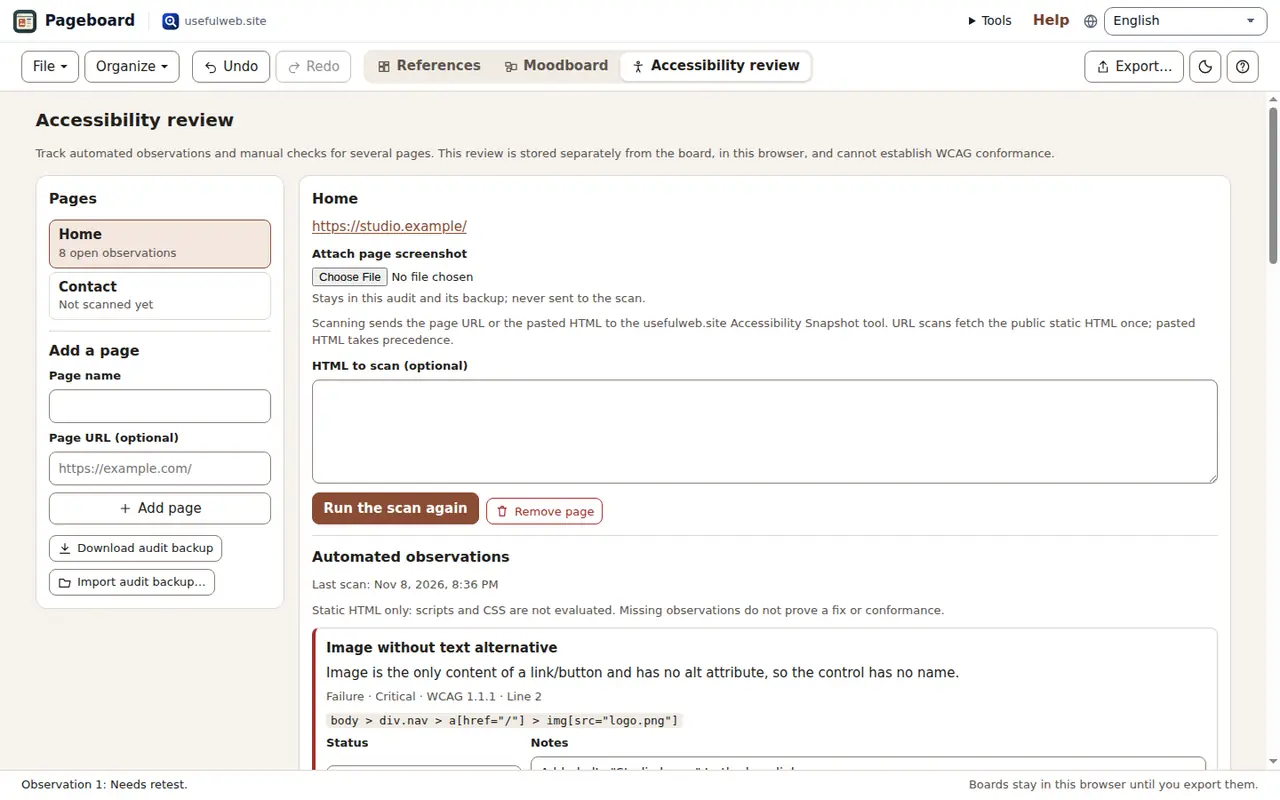
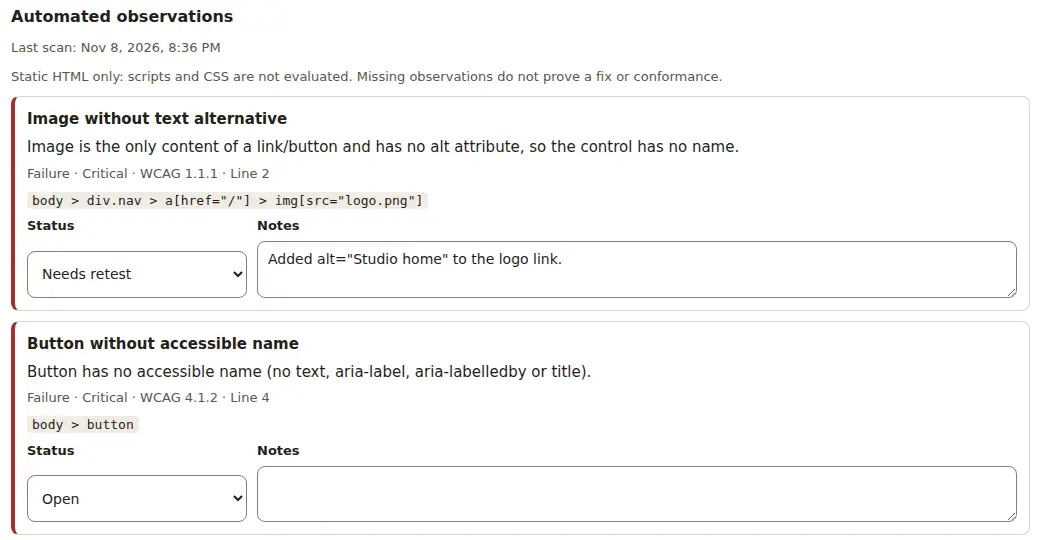
結果は自動検出の結果に表示されます。項目ごとに、タイトル、説明、種類(不具合、ベストプラクティス、要確認)、重大度、WCAG の達成基準、行番号、要素のセレクターが示されます。観測の文章はツールが生成したもので、現在は英語で表示されます。
3. 観測を順に処理する
各観測にはステータスがあります。開く、要再テスト(何かを変更した場合)、レビュー担当者による検証済みのいずれかです。メモには対応した内容を残せます。ページを修正したら、ステータスを要再テストにしてもう一度スキャンを実行します。
- 再び検出された観測は未対応に戻りますが、メモは残ります。
- 検出されなくなった観測は最新のスキャンでは検出されずになります。これは修正できたことの目安にすぎず、証明ではありません。必ず自分で確認してください。
- スキャンが途中で打ち切られた場合、検出されなかった観測のステータスは変わりません。
4. 手動チェック
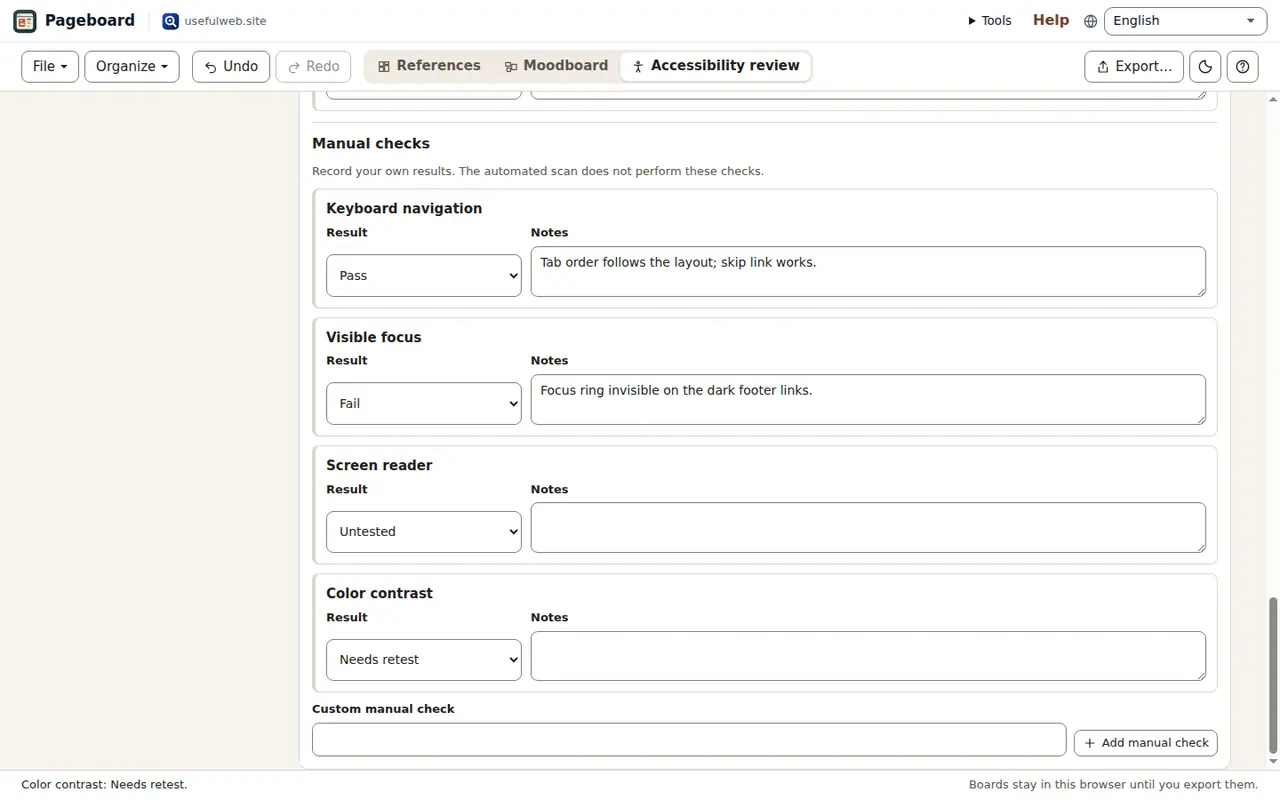
手動チェックには、キーボードナビゲーション、フォーカスの見やすさ、スクリーンリーダー、色のコントラストの項目がページごとに並びます。それぞれの結果を未テスト、合格、不合格、要再テストのいずれかに設定し、テストした内容を書き留めます。カスタムの手動チェックでは、動画の字幕のような独自の項目を追加できます。
5. バックアップ
レビューはこのブラウザーにのみ保存されます。監査バックアップをダウンロードで JSON として保存でき、監査バックアップをインポート…で任意のデバイスに復元できます。ボードのプロジェクトファイルや Drive への保存には、レビューは含まれません。
試してみませんか?