 वेबसाइट प्रेरणा बोर्ड
Pageboard
वेबसाइट संदर्भ इकट्ठा करो, उन्हें टैग से छाँटो और मूडबोर्ड पर व्यवस्थित करो।
Pageboard शुरू करो → ट्यूटोरियल अंतर्निहित टूल (5)
जिन वेबसाइट डिज़ाइनों को याद रखना चाहते हो, उन्हें इकट्ठा करो: तुम्हारे अपने स्क्रीनशॉट और लिंक, सेक्शन, प्लेटफ़ॉर्म और टैग के हिसाब से छांटे हुए, और सबसे अच्छे एक मूडबोर्ड पर सजे हुए।

स्क्रीनशॉट

सुविधाएँ
Pageboard उन वेबसाइट डिज़ाइनों के लिए एक निजी जगह है जिन्हें तुम याद रखना चाहते हो। अपने स्क्रीनशॉट और सोर्स लिंक जोड़ो, रेफ़रेंस को सेक्शन, प्लेटफ़ॉर्म, टैग और पसंदीदा के हिसाब से छांटो, और सबसे अच्छे रेफ़रेंस को एक स्पेशियल मूडबोर्ड पर सजाओ। एडिट करने लायक प्रोजेक्ट, एक स्टैंडअलोन HTML शीट या मूडबोर्ड PNG एक्सपोर्ट करो, और जो पेज तुम बनाते हो उनका अलग एक्सेसिबिलिटी रिव्यू रखो।
हर प्रोजेक्ट के लिए बोर्ड
क्लाइंट के काम, रीडिज़ाइन या नई दिशा के लिए अलग-अलग बोर्ड रखो। हर बोर्ड इस ब्राउज़र में अपने-आप सहेजा जाता है और सहेजे गए बोर्ड में दिखता है।
तुम्हारे अपने स्क्रीनशॉट
PNG, JPEG या WebP स्क्रीनशॉट अपलोड करो, पेस्ट करो या ड्रॉप करो। Pageboard स्टोरेज के लिए उसका आकार बदलता है और तुम्हारे लिए कभी वेबसाइटें प्राप्त नहीं करता या पेज कैप्चर नहीं करता।
सेक्शन, प्लेटफ़ॉर्म और टैग
हर संदर्भ के लिए स्रोत लिंक, पेज सेक्शन, प्लेटफ़ॉर्म, अधिकतम आठ टैग, नोट्स और एक एक्सेंट रंग दर्ज करो।
खोज और फ़िल्टर
टाइटल, लिंक, टैग और नोट्स में खोजो, फिर बोर्ड को सेक्शन, प्लेटफ़ॉर्म, टैग, सोर्स होस्ट, स्क्रीनशॉट के रंग या पसंदीदा के हिसाब से सीमित करो। स्क्रीनशॉट के मुख्य रंग पहचाने जाते हैं और हर कार्ड पर दिखते हैं; मिलते-जुलते रंग वाले रेफ़रेंस खोजने के लिए कोई स्वॉच चुनो।
एक साथ टैगिंग
सभी फ़िल्टर किए गए संदर्भों पर एक ही चरण में एक टैग जोड़ो या हटाओ, जिसे एक बार पूर्ववत करें से वापस लिया जा सकता है।
डुप्लिकेट लिंक खोजक
ऐसे रेफ़रेंस खोजो जो एक ही सोर्स एड्रेस की ओर इशारा करते हैं। यह जांच साइटों को कभी लोड नहीं करती।
स्थानिक मूडबोर्ड
ज़ूम, स्नैपिंग, स्टैकिंग क्रम और पूरे कीबोर्ड नियंत्रण के साथ एक खुले कैनवास पर संदर्भ कार्ड, नोट्स, रंग नमूने और इमेज व्यवस्थित करें।
JSON, HTML और PNG एक्सपोर्ट
संपादन योग्य प्रोजेक्ट, एक स्वतंत्र केवल-पढ़ने योग्य HTML शीट, केवल फ़िल्टर किया गया चयन, या मूडबोर्ड की PNG डाउनलोड करें।
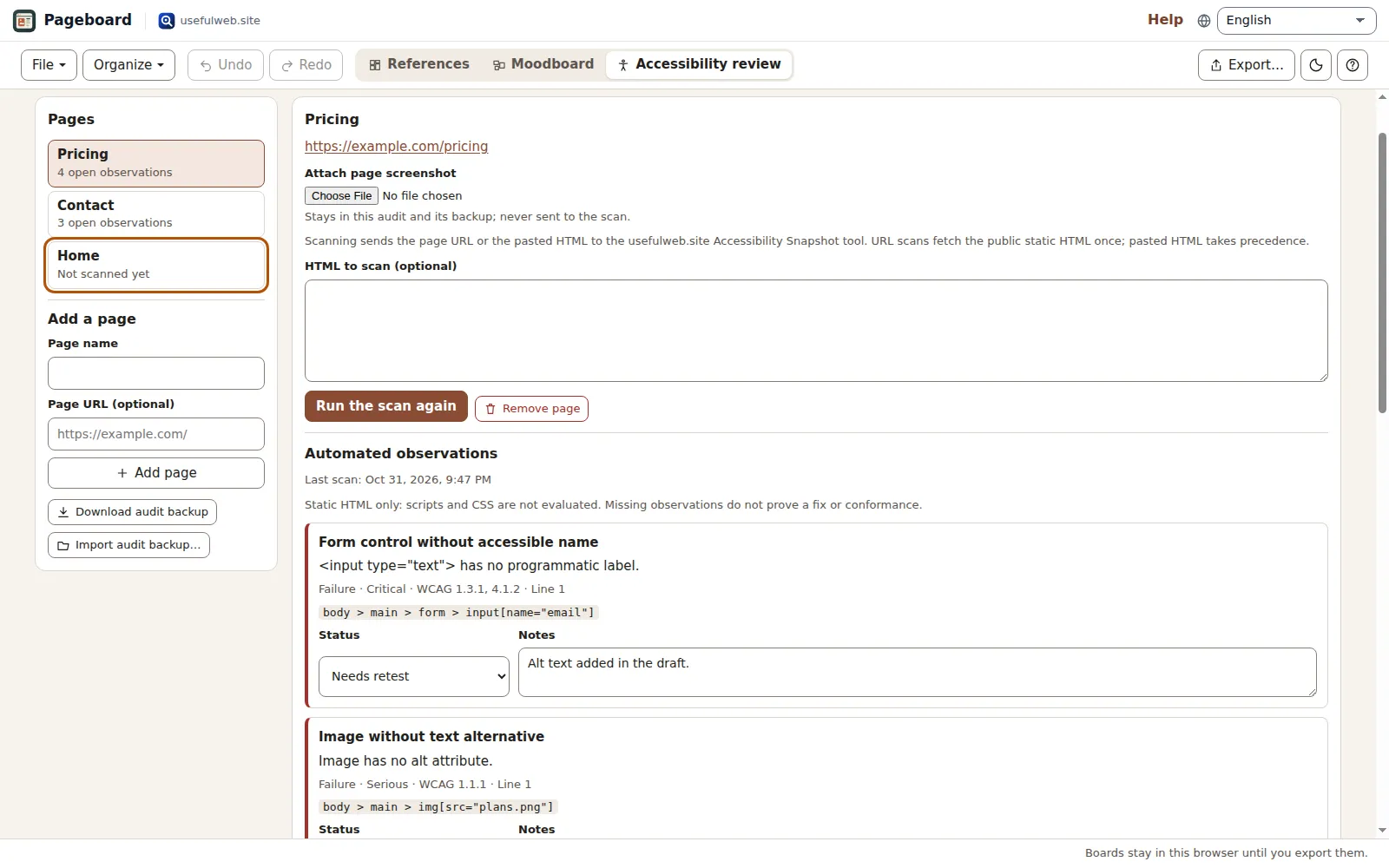
सुलभता समीक्षा
कई पेजों के लिए Accessibility Snapshot टूल के स्वचालित अवलोकन और अपनी मैनुअल जाँचें ट्रैक करो, दोबारा जाँच सहित।
तुम्हारे डिवाइस पर सहेजा गया और कहीं भी ले जाने लायक
पूर्ववत करो और फिर से करो, प्रोजेक्ट फ़ाइलें, साझा लिंक, App Bridge हैंडओवर और साइन-इन विज़िटर के लिए वैकल्पिक Google Drive सेविंग।
एजेंट के लिए टूल
उन्हीं टूल फ़ॉर्म, JSON API और MCP के ज़रिए सूची से बोर्ड की योजना बनाओ, प्रोजेक्ट जाँचो या उसके टैग व्यवस्थित करो।


टेम्पलेट
तैयार प्रोजेक्ट से शुरू करो और उसे अपनी ज़रूरत के हिसाब से बदलो।
एक छोटा संग्रह
टैग, नोट्स और पहले मूडबोर्ड के साथ चार काल्पनिक उदाहरण, जो दिखाते हैं कि बोर्ड कैसे काम करता है।
पोर्टफ़ोलियो अपडेट
निजी पोर्टफ़ोलियो की योजना बनाएँ: हीरो के विचार, प्रोजेक्ट पेज, परिचय पेज और संपर्क विवरण।
दुकान लॉन्च
एक छोटी ऑनलाइन दुकान के लिए प्रोडक्ट पेज, चेकआउट और भरोसे से जुड़े संदर्भ इकट्ठा करो।
इवेंट पेज
किसी फ़ेस्टिवल या कॉन्फ़्रेंस पेज के लिए विचार: कार्यक्रम, वक्ता, टिकट और स्थल।
संपादकीय नोट्स
किसी पत्रिका या ब्लॉग के लिए टाइपोग्राफ़ी और पढ़ने के अनुभव से जुड़े संदर्भ।
अंतर्निहित टूल
Pageboard इन टूल का इस्तेमाल करता है। हर टूल का अपना पेज भी है और वह अलग से भी काम करता है: ब्राउज़र में, JSON API के ज़रिए और MCP के ज़रिए।
- साझा समीक्षा कक्ष Pageboard इंजनसमाप्त होने वाले निजी रूम में साझा पिन की गई टिप्पणियों के साथ एक तय संदर्भ पर चर्चा करें।
- संदर्भ बोर्ड प्लानर Pageboard इंजनवेब संदर्भों को संपादन योग्य बोर्ड में इकट्ठा करें।
- संदर्भ बोर्ड इंस्पेक्टर Pageboard इंजनसंदर्भ जाँचो और पोर्टेबल दृश्य बोर्ड बनाओ।
- संदर्भ टैग ऑर्गनाइज़र Pageboard इंजनबोर्ड के टैग व्यवस्थित करें।
- Accessibility Snapshotकिसी पेज का स्थैतिक WCAG 2.2 स्नैपशॉट: गंभीरता के अनुसार निष्कर्ष, सबूत और मैन्युअल जाँचें।
AI एजेंटों के लिए
Pageboard एक नियतात्मक इंजन पर चलता है। वही फ़ंक्शन JSON API और MCP वाले टूल के रूप में भी उपलब्ध हैं, इसलिए स्क्रिप्ट और AI एजेंटों को ठीक वही नतीजे मिलते हैं जो ऐप दिखाता है।
- साझा समीक्षा कक्ष – समाप्त होने वाले निजी रूम में साझा पिन की गई टिप्पणियों के साथ एक तय संदर्भ पर चर्चा करें।
टूल पेज ·POST https://pageboard.usefulweb.site/api/v1/tools/pageboard-review-room/calculate· MCPpageboard_review_room - संदर्भ बोर्ड प्लानर – वेब संदर्भों को संपादन योग्य बोर्ड में इकट्ठा करें।
टूल पेज ·POST https://pageboard.usefulweb.site/api/v1/tools/pageboard-reference-planner/calculate· MCPpageboard_reference_planner - संदर्भ बोर्ड इंस्पेक्टर – संदर्भ जाँचो और पोर्टेबल दृश्य बोर्ड बनाओ।
टूल पेज ·POST https://pageboard.usefulweb.site/api/v1/tools/pageboard-board-inspector/calculate· MCPpageboard_board_inspector - संदर्भ टैग ऑर्गनाइज़र – बोर्ड के टैग व्यवस्थित करें।
टूल पेज ·POST https://pageboard.usefulweb.site/api/v1/tools/pageboard-tag-organizer/calculate· MCPpageboard_tag_organizer - Accessibility Snapshot – किसी पेज का स्थैतिक WCAG 2.2 स्नैपशॉट: गंभीरता के अनुसार निष्कर्ष, सबूत और मैन्युअल जाँचें।
टूल पेज ·POST https://pageboard.usefulweb.site/api/v1/tools/a11y-snapshot/calculate· MCPa11y_snapshot
- MCP एंडपॉइंट (Streamable HTTP):
https://pageboard.usefulweb.site/mcp - प्रोजेक्ट फ़ाइल फ़ॉर्मैट (JSON Schema): https://pageboard.usefulweb.site/project.schema.json
- OpenAPI विवरण: /openapi.json · llms.txt · API और MCP
API से प्रोजेक्ट बनाएँ, फिर https://pageboard.usefulweb.site/app#project=<base64url JSON> के लिंक से उसे ऐप में खोलें।
इम्पोर्ट और एक्सपोर्ट
इम्पोर्ट
- Pageboard प्रोजेक्ट (.pageboard.json)
- PNG / JPEG / WebP स्क्रीनशॉट (अपलोड करो, पेस्ट करो या ड्रॉप करो)
- सुलभता ऑडिट बैकअप (JSON)
एक्सपोर्ट
- Pageboard प्रोजेक्ट (.pageboard.json)
- स्टैंडअलोन HTML रेफ़रेंस शीट
- फ़िल्टर किया गया चयन (JSON या HTML)
- मूडबोर्ड PNG
- सुलभता ऑडिट बैकअप (JSON)
कीबोर्ड शॉर्टकट
| कुंजियाँ | कार्रवाई |
|---|---|
| Ctrl + S | बोर्ड को प्रोजेक्ट फ़ाइल के रूप में डाउनलोड करो |
| Ctrl + O | प्रोजेक्ट फ़ाइल खोलो |
| Ctrl + Z | पिछला संपादन पूर्ववत करो |
| Ctrl + Shift + Z | संपादन फिर से करो |
| N | संदर्भ जोड़ो (सिंगल-की शॉर्टकट सहायता में बंद किए जा सकते हैं) |
| / | संदर्भ खोजो |
| ? | सहायता और कीबोर्ड शॉर्टकट खोलो |
| Arrow keys | फ़ोकस किए गए मूडबोर्ड कार्ड को मूव करो (बड़े कदमों के लिए शिफ़्ट) |
| Delete | फ़ोकस किया गया मूडबोर्ड कार्ड हटाएँ |
अक्सर पूछे जाने वाले प्रश्न
क्या मेरी टीम एक बोर्ड शेयर कर सकती है?
हाँ, एक मुफ़्त अकाउंट (passkey या Google) के साथ: फ़ाइल → वर्कस्पेस में सहेजो से बोर्ड तुम्हारे वर्कस्पेस के साथ शेयर हो जाता है। टीम के साथी उसे वर्कस्पेस से या लिंक से खोलते हैं और एक-दूसरे के बदलाव लाइव देखते हैं; व्यूअर देख सकते हैं, लेकिन एडिट नहीं कर सकते। स्क्रीनशॉट और इमेज कार्ड उसी डिवाइस पर रहते हैं जिसने उन्हें जोड़ा था, इसलिए टीम के साथियों को बोर्ड टाइटल, लिंक, टैग और नोट्स के साथ दिखता है। बिना अकाउंट के सब कुछ इसी ब्राउज़र में रहता है।
क्या Pageboard वेबसाइटों के स्क्रीनशॉट डाउनलोड करता है?
नहीं। तुम अपने स्क्रीनशॉट और लिंक खुद जोड़ते हो। बोर्ड संदर्भित साइटों को कभी लोड नहीं करते। केवल सुलभता समीक्षा ही Accessibility Snapshot टूल को पेज URL या पेस्ट किया गया HTML भेजती है, और वह भी तभी जब तुम स्कैन शुरू करते हो।
मेरे बोर्ड कहाँ सहेजे जाते हैं?
इस डिवाइस पर इस ब्राउज़र में (IndexedDB)। बैकअप के लिए या बोर्ड को दूसरे डिवाइस पर ले जाने के लिए प्रोजेक्ट फ़ाइल डाउनलोड करो; Google Drive कनेक्ट किए हुए साइन-इन विज़िटर Drive में भी सहेज सकते हैं।
क्या मैं बोर्ड साझा कर सकता हूँ?
हाँ। जिन लोगों को केवल देखना है, उनके लिए स्वतंत्र HTML शीट एक्सपोर्ट करो, या संपादन योग्य प्रोजेक्ट फ़ाइल साझा करो। बोर्ड का केवल एक हिस्सा साझा करने के लिए पहले उसे फ़िल्टर करो और चयन एक्सपोर्ट करो।
क्या टेम्पलेट बोर्ड असली वेबसाइटें हैं?
नहीं। टेम्पलेट में स्क्रीनशॉट या लिंक के बिना मौलिक काल्पनिक उदाहरण हैं, जो यह दिखाने के लिए लिखे गए हैं कि सेक्शन, टैग और मूडबोर्ड कैसे काम करते हैं। इन्हें अपने संदर्भों से बदलो।
क्या मैं दूसरी वेबसाइटों के स्क्रीनशॉट सहेज सकता हूँ?
Pageboard तुम्हारी जोड़ी गई इमेज तुम्हारे डिवाइस पर रखता है। तुम कोई स्क्रीनशॉट रख या साझा कर सकते हो या नहीं, यह उसके अधिकार-धारक पर निर्भर करता है; एक्सपोर्ट में इमेज शामिल होती हैं, इसलिए उन्हें केवल वहीं साझा करो जहाँ तुम्हें अनुमति है।
क्या सुलभता समीक्षा एक अनुरूपता परीक्षण है?
नहीं। स्कैन सामान्य समस्याओं के लिए स्टैटिक HTML जाँचता है; स्क्रिप्ट और CSS का मूल्यांकन नहीं होता। कीबोर्ड, फ़ोकस, स्क्रीन-रीडर और कंट्रास्ट जाँचों के लिए किसी व्यक्ति की ज़रूरत होती है, इसलिए समीक्षा उन्हें अलग से ट्रैक करती है।
सीमाएँ
Pageboard (अभी) क्या नहीं करता:
- Pageboard गैलरी क्रॉल नहीं करता, पेज प्राप्त नहीं करता और स्क्रीनशॉट नहीं लेता; हर इमेज तुम खुद जोड़ते हो।
- स्क्रीनशॉट प्रोजेक्ट के अंदर कंप्रेस की गई JPEG इमेज के रूप में सहेजे जाते हैं। एक बोर्ड में अधिकतम 100 संदर्भ, 80 मूडबोर्ड कार्ड और कुल 4 MB हो सकते हैं।
- ब्राउज़र स्टोरेज को ब्राउज़र या तुम साफ़ कर सकते हो। टिकाऊ बैकअप के लिए प्रोजेक्ट फ़ाइल डाउनलोड करो।
- सुलभता समीक्षा केवल स्टैटिक HTML प्राप्त करती है, स्क्रिप्ट नहीं चलाती और CSS का मूल्यांकन नहीं करती, और इसके परिणाम अंग्रेज़ी में दिखाए जाते हैं।
- सुलभता समीक्षा बोर्ड से अलग सहेजी जाती है और प्रोजेक्ट फ़ाइलों या Drive में सहेजे गए डेटा का हिस्सा नहीं होती; इसकी अपनी बैकअप फ़ाइल होती है।
- स्क्रीनशॉट के रंग सेव की गई स्क्रीनशॉट इमेज के मुख्य रंग हैं (ज़्यादा से ज़्यादा 256 px की कॉपी पर OKLab में k-means), साइट का CSS पैलेट नहीं। JPEG कम्प्रेशन और ब्राउज़र का इमेज डिकोडर इन्हें थोड़ा बदल सकते हैं; किसी स्क्रीनशॉट के 8% से कम हिस्से वाले रंग कलर फ़िल्टर में नहीं गिने जाते।
ट्यूटोरियल
Pageboard को कदम-दर-कदम सीखें।
- पाँच मिनट में तुम्हारा पहला बोर्डएक टेम्पलेट खोलो, स्क्रीनशॉट के साथ अपना पहला संदर्भ जोड़ो, किसी को पसंदीदा बनाओ और फ़िल्टर से उसे फिर से ढूँढो।शुरुआती 5 मिनट
- स्क्रीनशॉट, लिंक और नोट्स जोड़ेंहर रेफ़रेंस को बाद में भी काम का बनाएँ: अच्छे स्क्रीनशॉट, साफ़ स्रोत लिंक, सेक्शन, प्लेटफ़ॉर्म, नोट्स, एक्सेंट रंग, क्रम और डुप्लिकेट।शुरुआती 6 मिनट
- कई संदर्भों को खोजो, फ़िल्टर करो और टैग करोबढ़ते हुए बोर्ड को इस्तेमाल लायक बनाए रखो: खोज और फ़िल्टर को साथ में इस्तेमाल करो, मेल खाने वाले सभी संदर्भों को एक साथ टैग करो और डुप्लिकेट स्रोत लिंक खोजो।मध्यम 6 मिनट
- स्पेशियल मूडबोर्ड सजाओकैनवस पर संदर्भ कार्ड, नोट, रंग स्वैच और इमेज कहीं भी रखो, उन्हें माउस या कीबोर्ड से खिसकाओ और PNG एक्सपोर्ट करो।मध्यम 7 मिनट
- बोर्ड एक्सपोर्ट करो, शेयर करो और उनका बैकअप लोसहेजे गए बोर्ड, प्रोजेक्ट फ़ाइलें, स्टैंडअलोन HTML शीट, फ़िल्टर किए गए एक्सपोर्ट, शेयर लिंक, Google Drive और दूसरे ऐप्स को फ़ाइलें भेजना।शुरुआती 6 मिनट
- अपने पेजों की सुलभता की समीक्षा करोसुलभता समीक्षा में कई पेजों पर नज़र रखो: स्टैटिक Accessibility Snapshot चलाओ, मैन्युअल जाँचें दर्ज करो, सुधारों को चिह्नित करो और फिर से जाँचो।मध्यम 8 मिनट
- API और MCP से बोर्ड स्वचालित करोतीन Pageboard टूल, JSON API और MCP सर्वर की मदद से स्क्रिप्ट या AI एजेंट द्वारा Pageboard प्रोजेक्ट बनाओ, जाँचो और व्यवस्थित करो।उन्नत 8 मिनट
- संदर्भ व्यू को शीर्षक के अनुसार क्रमबद्ध करोबोर्ड को बदले बिना अपने संदर्भ A–Z या Z–A क्रम में दिखाओ, इस क्रम को फ़िल्टर के साथ मिलाओ, और जानो कि एक्सपोर्ट और संदर्भ एडिटर कौन-सा क्रम इस्तेमाल करते हैं।शुरुआती 3 मिनट
- स्क्रीनशॉट, लिंक और नोट्स से फ़िल्टर करो, डुप्लिकेट खोजो और छँटी हुई कॉपी शेयर करोबोर्ड को उन रेफ़रेंस तक सीमित करो जिनमें स्क्रीनशॉट, लिंक या नोट्स हैं या नहीं हैं, बाइट-दर-बाइट एक जैसे स्क्रीनशॉट और डुप्लिकेट स्रोत लिंक खोजो, और निजी जानकारी के बिना कॉपी एक्सपोर्ट करो।मध्यम 6 मिनट
- वर्कस्पेस में अपनी टीम के साथ बोर्ड शेयर करोPageboard बोर्ड को शेयर किए गए वर्कस्पेस में सहेजो, साथियों के बदलाव लाइव देखो, दर्शकों को सिर्फ़ पढ़ने की अनुमति दो और जानो कि स्क्रीनशॉट कहाँ रहते हैं।मध्यम 6 मिनट
अन्य ऐप
-

Kerfwise
कैबिनेट और फ़र्नीचर CAD
कैबिनेट और फ़र्नीचर डिज़ाइन करो, कट लिस्ट, ऑप्टिमाइज़्ड शीट लेआउट, लागत और ड्रॉइंग पाओ।
-

Renderloom
3D दृश्य और मटीरियल स्टूडियो
दृश्य को आकार दें। उसका प्रकाश खोजें। हर विचार को संपादन योग्य रखें।
-

Threadsmith
एम्ब्रॉयडरी डिजिटाइज़िंग स्टूडियो
आर्टवर्क ड्रॉ या इम्पोर्ट करो, उसे टाँकों में बदलो, DST, PES, JEF या EXP फ़ाइलें एक्सपोर्ट करो।
-

Printshop
प्रिंट करने योग्य चीज़ों का स्टूडियो
QR कोड, कैलेंडर, लेबल, पहेलियाँ और पोस्टर: सेकंडों में प्रिंट के लिए एकदम सही PDF।
-

Sketchboard
डायग्राम, स्केच और प्लान
अंतहीन बोर्ड पर डायग्राम, फ़्लोचार्ट, माइंड मैप और फ़्लोर प्लान बनाओ।
-

Twinworks
फ़ैक्ट्री डिजिटल ट्विन और उत्पादन सिमुलेशन
प्रोडक्शन लाइन का मॉडल बनाओ, उसे सिमुलेट करो और बॉटलनेक खोजो — मुफ़्त।