ट्यूटोरियल 2 / 10
स्क्रीनशॉट, लिंक और नोट्स जोड़ें
शुरुआती 6 मिनट
हर रेफ़रेंस को बाद में भी काम का बनाएँ: अच्छे स्क्रीनशॉट, साफ़ स्रोत लिंक, सेक्शन, प्लेटफ़ॉर्म, नोट्स, एक्सेंट रंग, क्रम और डुप्लिकेट।
कोई रेफ़रेंस तभी काम का है जब महीनों बाद भी तुम्हें याद रहे कि तुम्हें उसमें क्या पसंद आया था। यह ट्यूटोरियल रेफ़रेंस एडिटर के हर फ़ील्ड को एक-एक करके समझाता है।
1. ऐसे स्क्रीनशॉट जिन्हें तुम रख सकते हो
Pageboard तुम्हारे लिए कभी स्क्रीनशॉट नहीं लेता और स्रोत पेज को कभी लोड नहीं करता। अपने खुद के स्क्रीनशॉट इस्तेमाल करो, जैसे ब्राउज़र के स्क्रीनशॉट टूल, अपने ऑपरेटिंग सिस्टम या किसी डिज़ाइन टूल से लिए गए। सिर्फ़ वही इमेज लो जिन्हें तुम रख सकते हो और एक्सपोर्ट करने पर शेयर भी कर सकते हो।
रेफ़रेंस एडिटर में इमेज जोड़ने के तीन तरीके हैं:
- स्क्रीनशॉट फ़ील्ड: कोई PNG, JPEG या WebP फ़ाइल चुनो (12 MB तक)।
- पेस्ट करो: कोई इमेज कॉपी करो और एडिटर खुला होने पर
Ctrl+Vदबाओ। - ड्रॉप: इमेज को खींचकर एडिटर पर छोड़ो। तुम उसे सीधे बोर्ड पर भी छोड़ सकते हो, तब उस इमेज के साथ एक नया रेफ़रेंस खुल जाता है।
Pageboard इमेज को अधिकतम 300 KB की कंप्रेस्ड JPEG में बदल देता है। चौड़ी इमेज 1,280 पिक्सेल तक और लंबे फ़ुल-पेज स्क्रीनशॉट 2,400 पिक्सेल ऊँचाई तक रखे जाते हैं। कार्ड पर इमेज का ऊपरी हिस्सा दिखता है, जो आमतौर पर किसी वेबसाइट का सबसे अहम हिस्सा होता है। स्क्रीनशॉट हटाएँ से इमेज फिर से हटाई जा सकती है।
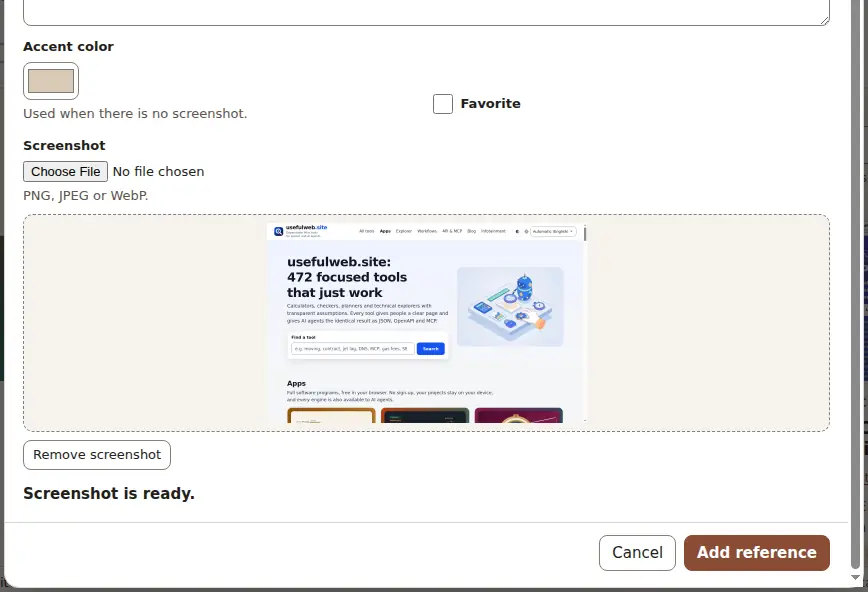
कोई स्क्रीनशॉट नहीं है? तब कार्ड पर तुम्हारे चुने हुए एक्सेंट रंग पर शीर्षक का पहला अक्षर दिखता है।
2. लिंक, सेक्शन और प्लेटफ़ॉर्म
स्रोत लिंक http:// या https:// से शुरू होना चाहिए। कार्ड पर सिर्फ़ होस्ट का नाम दिखता है (जैसे example.com ↗)। लिंक तभी नए टैब में खुलता है जब तुम उस पर क्लिक करते हो।
सेक्शन बताता है कि यह पेज का कौन-सा हिस्सा है (Hero, Pricing, Footer, Checkout …), और प्लेटफ़ॉर्म बताता है कि कौन-सा डिवाइस है (Desktop, Mobile, Tablet)। दोनों फ़ील्ड तुम्हारी पहले इस्तेमाल की गई वैल्यू सुझाते हैं, जिससे फ़िल्टर व्यवस्थित रहते हैं।
3. ऐसे नोट्स जो समय के साथ भी काम आएँ
यह लिखो कि तुम पेज से क्या अपनाना चाहते हो, यह नहीं कि पेज क्या है। "प्राइस टेबल में सालाना टॉगल प्लान के ठीक बगल में है" लिखना "अच्छा प्राइसिंग पेज" से ज़्यादा काम का है। नोट्स में भी खोजा जा सकता है।
4. क्रम बदलो, डुप्लिकेट करो, हटाओ
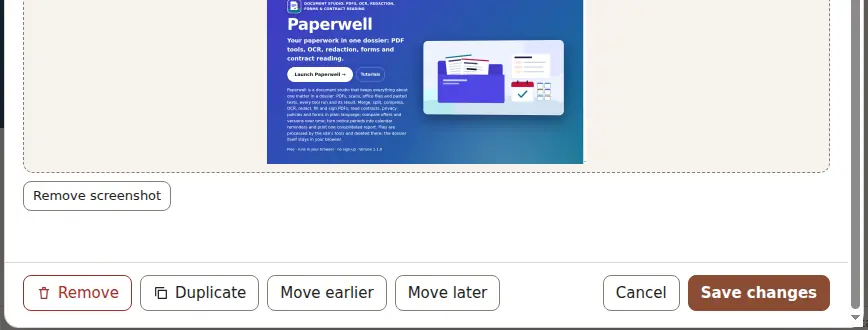
किसी कार्ड को संपादित करो से खोलो। एडिटर में सबसे नीचे ये विकल्प हैं:
- पहले ले जाएँ / बाद में ले जाएँ से बोर्ड पर कार्डों का क्रम बदलता है।
- डुप्लिकेट करो उसी कार्ड के ठीक बाद उसकी एक कॉपी बना देता है। यह किसी पेज के डेस्कटॉप और मोबाइल वर्शन के लिए उपयोगी है।
- हटाएँ रेफ़रेंस को मिटा देता है। पूर्ववत करो उसे उसके मूडबोर्ड कार्डों के साथ वापस ले आता है।
बदलाव सहेजो तुम्हारे बदलाव सेव करता है। रद्द करो या Esc एडिटर को बिना सेव किए बंद कर देता है।
5. सीमाएँ
एक बोर्ड में 100 तक रेफ़रेंस रखे जा सकते हैं, हर एक पर आठ टैग तक, और कुल मिलाकर 4 MB तक। इस जगह का ज़्यादातर हिस्सा स्क्रीनशॉट लेते हैं। बोर्ड के नाम वाली लाइन में हमेशा दिखता है कि बोर्ड में कितने रेफ़रेंस हैं।
आज़माने के लिए तैयार?