ट्यूटोरियल 5 / 10
बोर्ड एक्सपोर्ट करो, शेयर करो और उनका बैकअप लो
शुरुआती 6 मिनट
सहेजे गए बोर्ड, प्रोजेक्ट फ़ाइलें, स्टैंडअलोन HTML शीट, फ़िल्टर किए गए एक्सपोर्ट, शेयर लिंक, Google Drive और दूसरे ऐप्स को फ़ाइलें भेजना।
Pageboard तुम्हारे बोर्ड इसी ब्राउज़र में रखता है। यह ट्यूटोरियल दिखाता है कि उन्हें सुरक्षित कैसे रखो और दूसरों को कैसे दिखाओ।
1. सहेजे गए बोर्ड
तुम जो भी बोर्ड एडिट करते हो, वह अपने-आप सेव हो जाता है। फ़ाइल → सहेजे गए बोर्ड… में सारे बोर्ड दिखते हैं, साथ में हर बोर्ड के रेफ़रेंस की संख्या और आख़िरी बदलाव का समय भी। जो बोर्ड अभी खुला है, उस पर निशान लगा होता है। खोलो से दूसरे बोर्ड पर जाते हो। हटाएँ पुष्टि माँगता है और फिर बोर्ड हटा देता है। फ़ाइल → नया बोर्ड… से खाली बोर्ड शुरू होता है और मौजूदा बोर्ड सूची में बना रहता है।
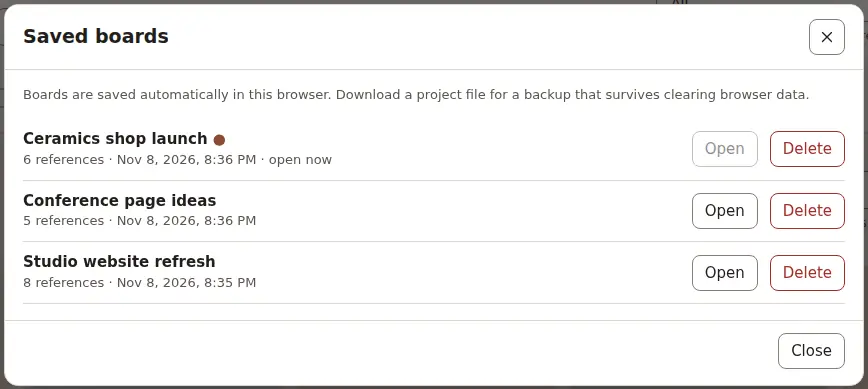
ब्राउज़र स्टोरेज कभी भी साफ़ हो सकता है। इसे तुम ख़ुद, कोई क्लीनअप टूल या ब्राउज़र भी साफ़ कर सकता है। जो भी बोर्ड तुम्हारे लिए ज़रूरी है, उसकी प्रोजेक्ट फ़ाइल अपने पास रखो।
2. प्रोजेक्ट फ़ाइलें
फ़ाइल → प्रोजेक्ट फ़ाइल डाउनलोड करो (Ctrl+S) बोर्ड को <name>.pageboard.json के रूप में सेव करता है। इसमें स्क्रीनशॉट, नोट्स और मूडबोर्ड भी शामिल रहते हैं। फ़ाइल → प्रोजेक्ट फ़ाइल खोलो… (Ctrl+O) से यह फ़ाइल फिर से खुल जाती है, चाहे इसी डिवाइस पर हो या किसी और पर। तुम प्रोजेक्ट फ़ाइल को सीधे बोर्ड पर ड्रॉप भी कर सकते हो।
इस फ़ॉर्मेट का डॉक्यूमेंटेशन Pageboard साइट पर /project.schema.json में है।
3. एक्सपोर्ट डायलॉग
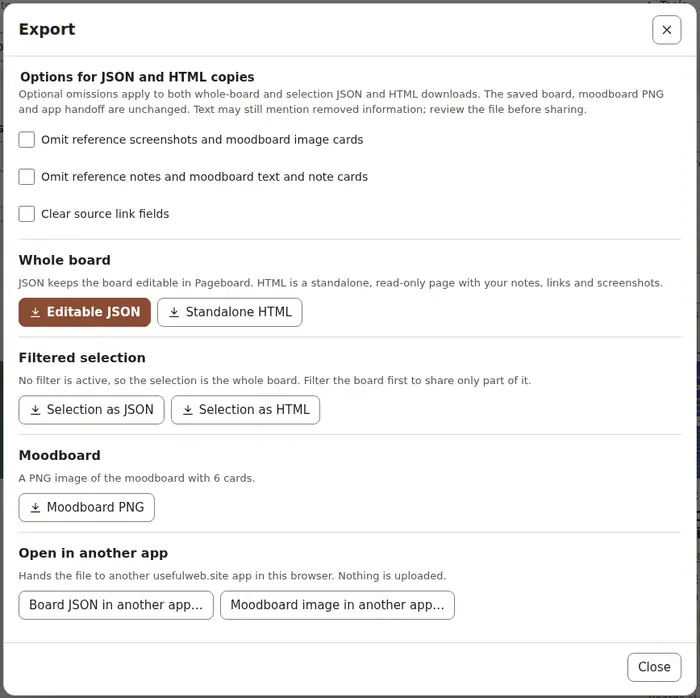
ऊपर वाले बार में एक्सपोर्ट… में सारे विकल्प एक जगह मिलते हैं:
- पूरा बोर्ड → संपादन योग्य JSON – यह वही प्रोजेक्ट फ़ाइल है जिसका ज़िक्र ऊपर हुआ।
- पूरा बोर्ड → स्टैंडअलोन HTML – एक अकेला पेज, जिसे सिर्फ़ पढ़ा जा सकता है। इसमें तुम्हारे कार्ड, नोट्स, टैग और एम्बेड किए गए स्क्रीनशॉट होते हैं। यह Pageboard के बिना किसी भी ब्राउज़र में खुल जाता है और इंटरनेट से कुछ भी लोड नहीं करता। लिंक तभी खुलते हैं जब तुम उन पर क्लिक करो।
- फ़िल्टर किया गया चयन → चयन JSON के रूप में / चयन HTML के रूप में – इसमें सिर्फ़ वही रेफ़रेंस आते हैं जो मौजूदा फ़िल्टर से मेल खाते हैं। चयन उसी पल तय हो जाता है जब डायलॉग खुलता है। अगर बोर्ड का सिर्फ़ एक हिस्सा शेयर करना है, तो पहले फ़िल्टर लगाओ और फिर एक्सपोर्ट करो।
- मूडबोर्ड → मूडबोर्ड PNG – मूडबोर्ड की एक इमेज।
हर एक्सपोर्ट में तुम्हारे स्क्रीनशॉट और नोट्स शामिल होते हैं। किसी को भेजने से पहले उन्हें एक बार देख लो। दूसरों की वेबसाइटों के स्क्रीनशॉट सिर्फ़ वहीं शेयर करो जहाँ तुम्हें इसकी इजाज़त हो।
4. शेयर लिंक और दूसरे ऐप्स
संदर्भ बोर्ड प्लानर जैसे टूल Pageboard में खोलो लिंक देते हैं। ऐसे लिंक में #project= के बाद पूरा बोर्ड होता है। लिंक खोलते ही बोर्ड लोड हो जाता है और सहेजे गए बोर्ड में सेव हो जाता है।
एक्सपोर्ट डायलॉग में किसी अन्य ऐप में खोलो से बोर्ड का JSON या मूडबोर्ड इमेज किसी दूसरे usefulweb.site ऐप को भेजी जा सकती है। उल्टी दिशा में भी यह काम करता है। अगर कोई इमेज Pageboard को भेजी जाती है, तो रेफ़रेंस एडिटर खुलता है और वही इमेज स्क्रीनशॉट बन जाती है। कहीं और से Pageboard प्रोजेक्ट भेजा जाए, तो उसे खोलने से पहले Pageboard तुमसे पूछता है।
5. Google Drive
अगर तुमने साइन इन करके Google Drive कनेक्ट किया है, तो ऊपर वाले बार में Drive में सहेजो, Drive से खोलो और Drive में ऑटो-सेव दिखते हैं। Drive में वही प्रोजेक्ट फ़ाइल सेव होती है, लेकिन एक्सेसिबिलिटी रिव्यू उसमें शामिल नहीं होता।
आज़माने के लिए तैयार?