ट्यूटोरियल 1 / 10
पाँच मिनट में तुम्हारा पहला बोर्ड
शुरुआती 5 मिनट
एक टेम्पलेट खोलो, स्क्रीनशॉट के साथ अपना पहला संदर्भ जोड़ो, किसी को पसंदीदा बनाओ और फ़िल्टर से उसे फिर से ढूँढो।
Pageboard उन वेबसाइटों को एक ही जगह पर रखता है जिन्हें तुम याद रखना चाहते हो। हर एक के साथ शीर्षक, स्रोत लिंक, तुम्हारा अपना स्क्रीनशॉट, पेज का सेक्शन, प्लेटफ़ॉर्म, टैग और एक नोट रहता है कि उसने तुम्हारा ध्यान क्यों खींचा। सब कुछ इसी ब्राउज़र में रहता है। तुम्हारे लिए कोई वेबसाइट लोड नहीं की जाती।

1. किसी टेम्पलेट से शुरू करो
वर्कस्पेस खोलो। पहली बार तुम्हें एक छोटा उदाहरण बोर्ड और तीन स्टेप वाला Pageboard में तुम्हारा स्वागत है बॉक्स दिखेगा। यह बॉक्स पेज को कभी नहीं रोकता। इसे छिपाने के लिए समझ गया चुनो।
फ़ाइल → टेम्पलेट… खोलो और पोर्टफ़ोलियो अपडेट चुनो। टेम्पलेट में मौलिक, काल्पनिक सुझाव होते हैं। इनमें कोई स्क्रीनशॉट या लिंक नहीं होता, इसलिए तुम बिना टाइप किए सब कुछ आज़मा सकते हो। टेम्पलेट ब्राउज़र में तभी सहेजा जाता है जब तुम उसमें कुछ बदलते हो। तब तक बोर्ड के नाम के नीचे वाली लाइन में टेम्पलेट, अभी सहेजा नहीं गया लिखा रहता है।
2. बोर्ड को नाम दो
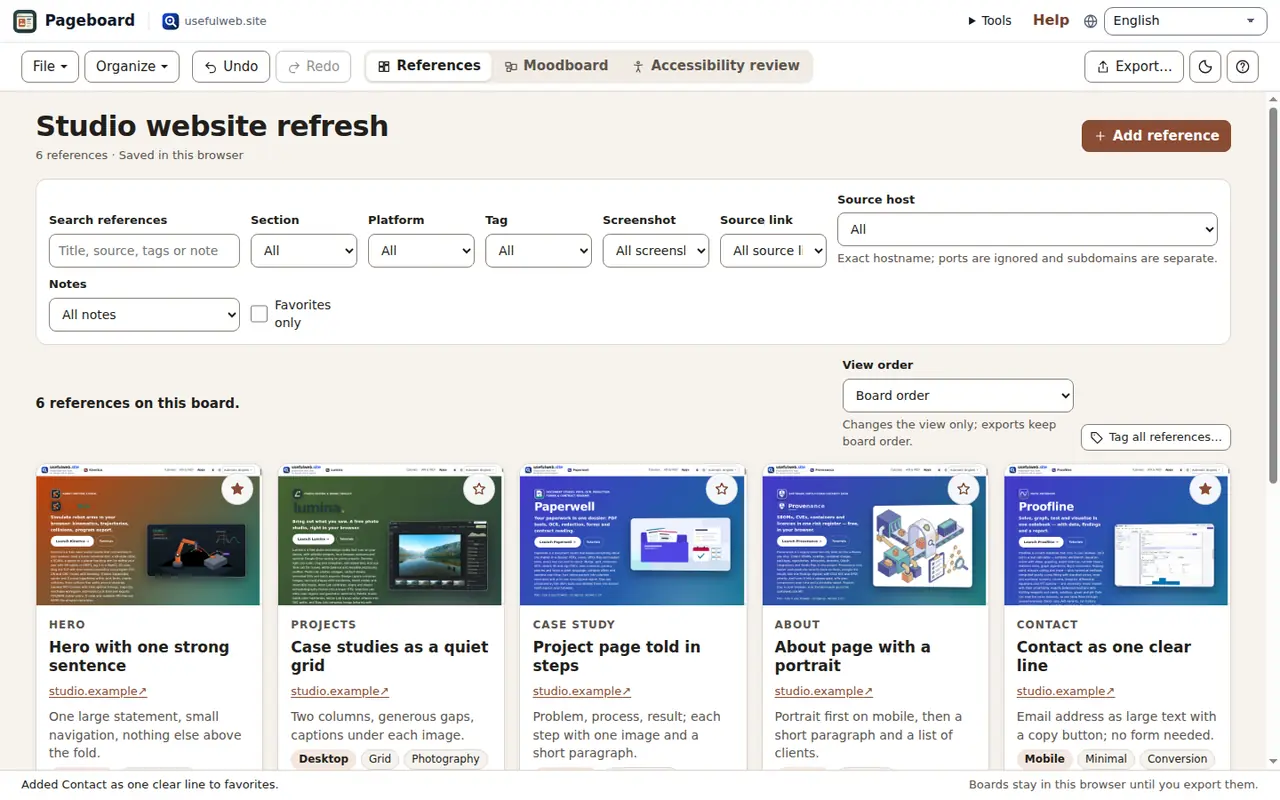
सबसे ऊपर बोर्ड के बड़े नाम पर क्लिक करो। यह एक टेक्स्ट फ़ील्ड है। Studio website refresh जैसा कोई नाम टाइप करो और Enter दबाओ। अब नीचे वाली लाइन में इस ब्राउज़र में सहेजा गया लिखा दिखेगा।
3. संदर्भ जोड़ो
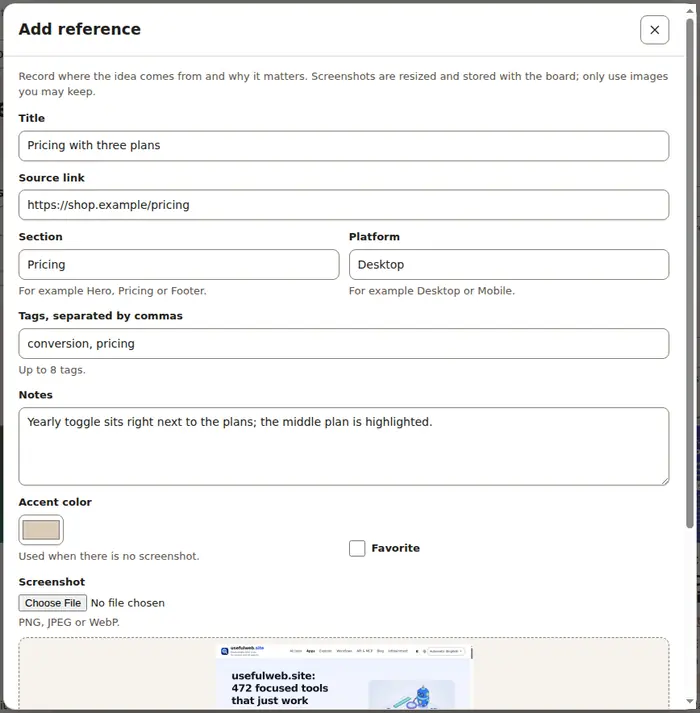
संदर्भ जोड़ो चुनो या N दबाओ। फिर ये फ़ील्ड भरो:
- शीर्षक: तुम क्या याद रखना चाहते हो, जैसे एक दमदार वाक्य वाला हीरो।
- स्रोत लिंक: पेज का पता, जो
https://से शुरू होता है। - सेक्शन और प्लेटफ़ॉर्म: जैसे हीरो और डेस्कटॉप। Pageboard वे वैल्यू सुझाता है जो तुम पहले इस्तेमाल कर चुके हो।
- टैग, अल्पविराम से अलग किए हुए: ज़्यादा से ज़्यादा आठ, जैसे
typography, minimal। - नोट्स: यह क्यों ज़रूरी है।
स्क्रीनशॉट के नीचे अपनी कोई PNG, JPEG या WebP इमेज अपलोड करो। तुम उसे Ctrl+V से पेस्ट भी कर सकते हो या डायलॉग पर ड्रॉप कर सकते हो। Pageboard इमेज का साइज़ छोटा कर देता है ताकि बोर्ड हल्का रहे। फिर संदर्भ जोड़ो चुनो। कार्ड बोर्ड पर दिखने लगेगा।
4. पसंदीदा और फ़िल्टर
हर कार्ड के कोने में एक स्टार बटन होता है। संदर्भ को पसंदीदा बनाने के लिए इसे दबाओ। निशान हटाने के लिए इसे फिर से दबाओ।
कार्ड के ऊपर संदर्भ खोजो शीर्षक, लिंक, टैग और नोट्स में खोजता है। सेक्शन, प्लेटफ़ॉर्म और टैग से बोर्ड को और सीमित किया जा सकता है। केवल पसंदीदा सिर्फ़ स्टार वाले कार्ड दिखाता है। कार्ड के ऊपर वाली लाइन बताती है कि कितने संदर्भ मेल खाते हैं। फ़िल्टर साफ़ करो से सब कुछ फिर से दिखने लगता है।
5. पूर्ववत करना, फिर से करना और सहेजना
हर बदलाव को पूर्ववत करो या Ctrl+Z से वापस लिया जा सकता है और फिर से करो या Ctrl+Shift+Z से दोबारा किया जा सकता है। बोर्ड इस ब्राउज़र में अपने आप सहेजे जाते हैं। ब्राउज़र डेटा साफ़ करने के बाद भी सुरक्षित रहने वाले बैकअप के लिए फ़ाइल → प्रोजेक्ट फ़ाइल डाउनलोड करो (Ctrl+S) इस्तेमाल करो।
आज़माने के लिए तैयार?