ट्यूटोरियल 4 / 10
स्पेशियल मूडबोर्ड सजाओ
मध्यम 7 मिनट
कैनवस पर संदर्भ कार्ड, नोट, रंग स्वैच और इमेज कहीं भी रखो, उन्हें माउस या कीबोर्ड से खिसकाओ और PNG एक्सपोर्ट करो।
बोर्ड एक सूची है, जबकि मूडबोर्ड एक मेज़ जैसा है जिस पर तुम चीज़ें फैलाकर रख सकते हो। ऊपर मूडबोर्ड टैब खोलो। मूडबोर्ड बोर्ड का ही हिस्सा है: यह अपने-आप सेव होता है, पूर्ववत करो के साथ काम करता है और प्रोजेक्ट फ़ाइलों व Drive सेव के साथ जाता है।
1. कार्ड जोड़ो
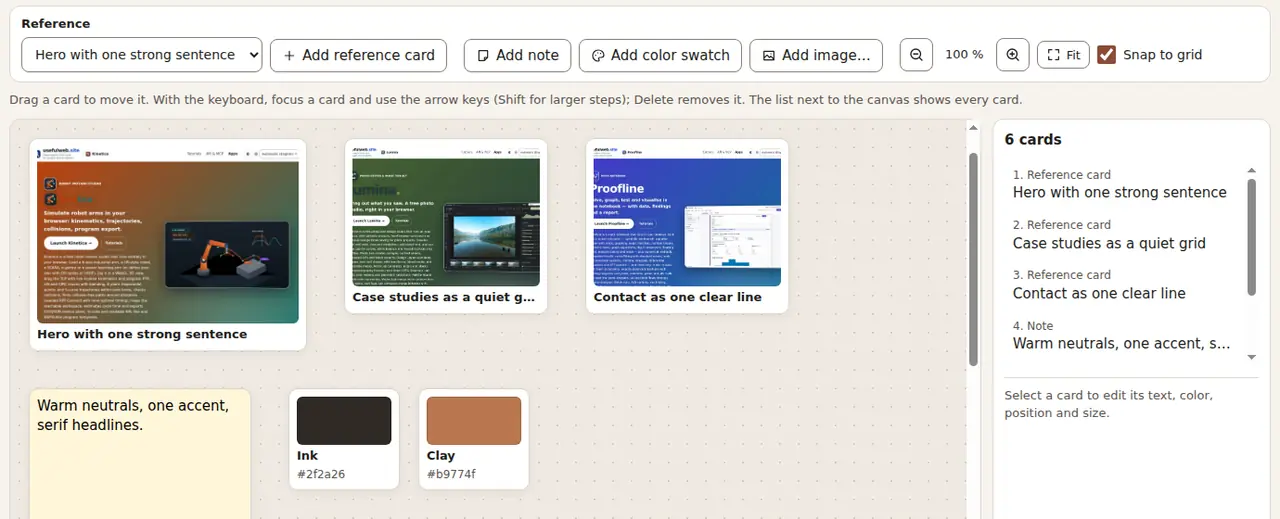
कैनवस के ऊपर वाली टूल पंक्ति में चार तरह के कार्ड मिलते हैं:
- संदर्भ + संदर्भ कार्ड जोड़ो – अपने बोर्ड का कोई संदर्भ चुनो; कार्ड उसका स्क्रीनशॉट (या एक्सेंट रंग) और शीर्षक दिखाता है। जब तुम बोर्ड से संदर्भ हटाते हो, तो उसके मूडबोर्ड कार्ड भी हट जाते हैं।
- नोट जोड़ो – किसी विचार या नियम के लिए स्टिकी नोट ("सिर्फ़ एक एक्सेंट रंग")।
- रंग स्वैच जोड़ो – नाम के साथ एक रंग।
- इमेज जोड़ो… – कोई अतिरिक्त तस्वीर जो संदर्भ नहीं है, जैसे कोई टेक्सचर या तुम्हारी खींची हुई फ़ोटो। इसे स्क्रीनशॉट की तरह ही कंप्रेस किया जाता है।
नए कार्ड पहली खाली जगह पर आते हैं। एक मूडबोर्ड में ज़्यादा से ज़्यादा 80 कार्ड हो सकते हैं।
2. खिसकाओ और सजाओ
किसी भी कार्ड को माउस, पेन या उँगली से खींचो। ग्रिड पर स्नैप करो चालू होने पर कार्ड 20 पिक्सेल के ग्रिड पर सेट होते हैं; उन्हें कहीं भी रखने के लिए इसे बंद कर दो।
कीबोर्ड से Tab दबाकर किसी कार्ड पर जाओ और ऐरो कीज़ इस्तेमाल करो (स्नैपिंग के साथ हर बार दबाने पर 20 पिक्सेल, उसके बिना 5; पाँच गुना बड़े कदमों के लिए Shift दबाए रखो)। Delete फ़ोकस वाले कार्ड को हटा देता है। हर बदलाव की घोषणा होती है और उसे पूर्ववत किया जा सकता है।
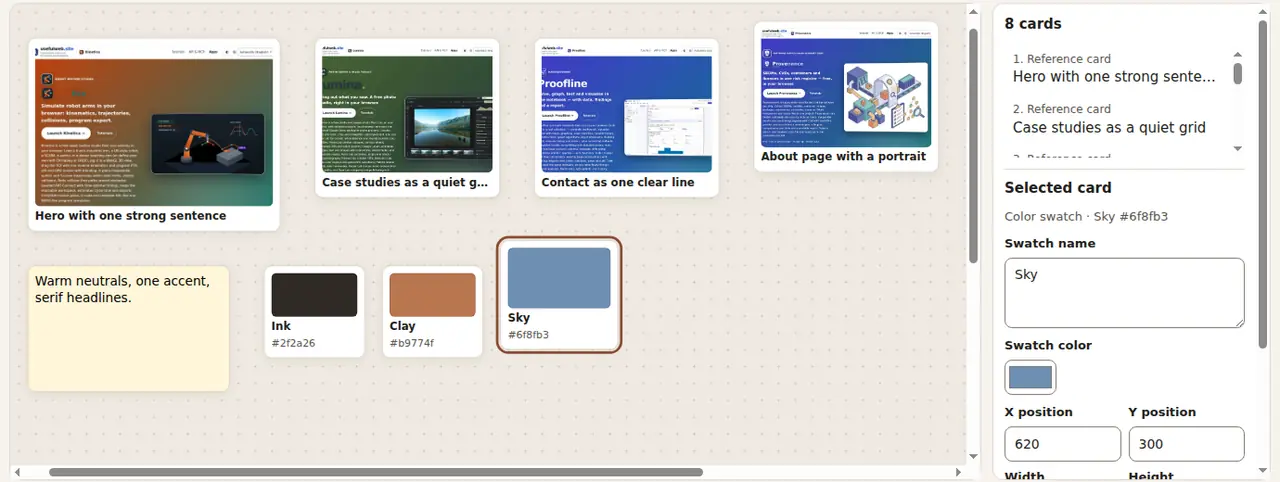
ज़ूम आउट, ज़ूम इन और फ़िट व्यू बदलते हैं; फ़िट सारे कार्ड एक साथ दिखाता है।
3. चुना गया कार्ड एडिट करो
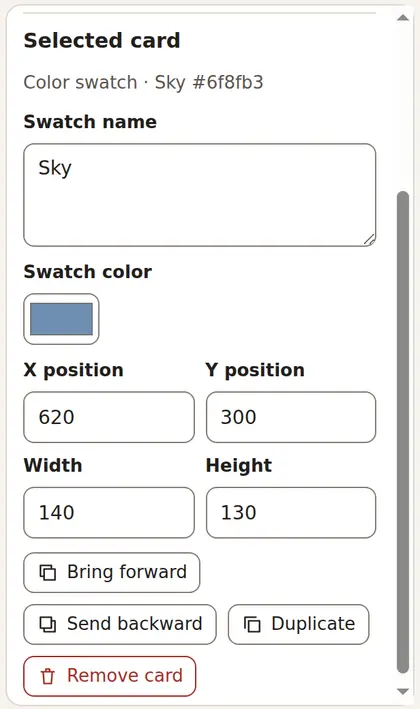
किसी कार्ड को चुनने के लिए उस पर क्लिक करो (या उस पर Enter दबाओ)। कैनवस के बगल वाला पैनल हर कार्ड की सूची दिखाता है और चुना गया कार्ड दिखाता है:
- कैप्शन, नोट टेक्स्ट या स्वॉच का नाम, और नोट का रंग / स्वॉच का रंग।
- सटीक जगह के लिए X स्थिति, Y स्थिति, चौड़ाई और ऊँचाई – कीबोर्ड से कार्ड का साइज़ बदलने का तरीका भी यही है।
- आगे लाएँ और पीछे भेजो तय करते हैं कि कौन-सा कार्ड सबसे ऊपर रहेगा।
- डुप्लिकेट करो और कार्ड हटाएँ।
कार्ड सूची स्क्रीन रीडर के लिए कैनवस के टेक्स्ट ओवरव्यू का काम भी करती है।
4. मूडबोर्ड एक्सपोर्ट करो
एक्सपोर्ट… → मूडबोर्ड PNG सारे कार्डों की एक इमेज बनाता है, जो उनके हिस्से तक क्रॉप होती है और साफ़ टेक्स्ट के लिए दोगुने रेज़ोल्यूशन में होती है। लंबा टेक्स्ट अपने कार्ड में फ़िट होने के लिए "…" के साथ छोटा कर दिया जाता है। अगर usefulweb.site का कोई दूसरा ऐप इमेज लेता है, तो दूसरे ऐप में मूडबोर्ड इमेज… PNG उसे सौंप देता है – जैसे किसी फ़ोटो एडिटर को।
जब तुम बोर्ड का सिर्फ़ फ़िल्टर किया हुआ हिस्सा एक्सपोर्ट करते हो, तो मूडबोर्ड में सिर्फ़ चुने गए संदर्भों के संदर्भ कार्ड रहते हैं; नोट, स्वैच और इमेज छोड़ दिए जाते हैं क्योंकि वे निजी हो सकते हैं।
आज़माने के लिए तैयार?