Урок 5 из 10
Экспорт, публикация и резервное копирование досок
Начальный 6 мин
Сохранённые доски, файлы проектов, автономные HTML-страницы, экспорт отфильтрованных данных, ссылки для обмена, Google Drive и передача файлов в другие приложения.
Pageboard хранит твои доски в этом браузере. В этом руководстве ты узнаешь, как их сберечь и как показать другим людям.
1. Сохранённые доски
Каждая доска, которую ты редактируешь, сохраняется автоматически. В разделе Файл → Сохранённые доски… они перечислены с количеством референсов и временем последнего изменения; открытая доска отмечена. Открыть переключает на другую доску, Удалить удаляет доску после подтверждения. Файл → Новая доска… создаёт пустую доску, а текущая остаётся в списке.
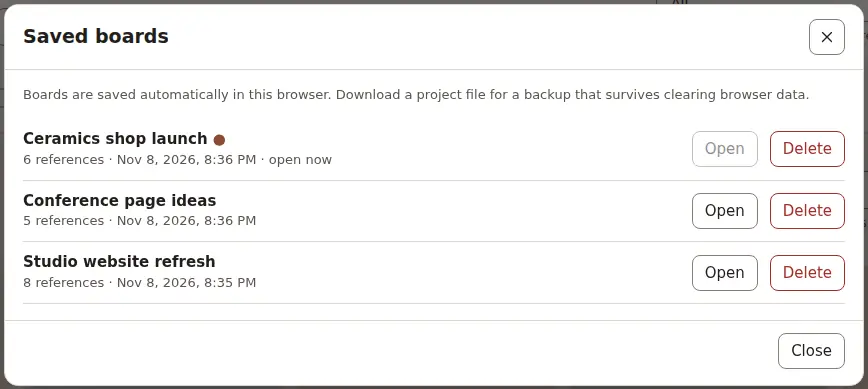
Хранилище браузера можешь очистить ты сам, программа для очистки или сам браузер. Храни файл проекта для каждой доски, которая тебе важна.
2. Файлы проектов
Файл → Скачать файл проекта (Ctrl+S) сохраняет доску как <name>.pageboard.json вместе со скриншотами, заметками и мудбордом. Файл → Открыть файл проекта… (Ctrl+O) снова открывает такой файл на этом или любом другом устройстве. Файл проекта можно также просто перетащить на доску.
Формат описан в файле /project.schema.json на сайте Pageboard.
3. Диалог экспорта
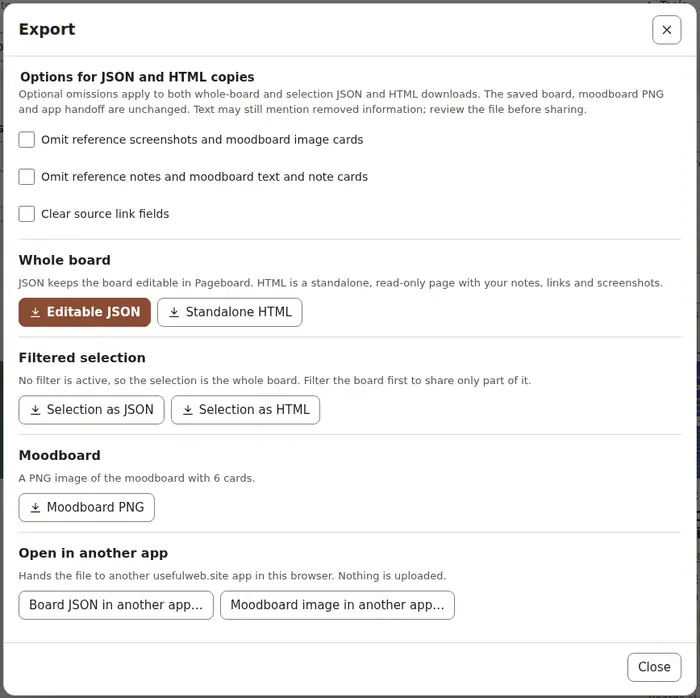
В кнопке Экспорт… на верхней панели собрано всё:
- Вся доска → Редактируемый JSON – тот же файл проекта, что и выше.
- Вся доска → Автономный HTML – одна страница только для чтения с твоими карточками, заметками, тегами и встроенными скриншотами. Она открывается в любом браузере без Pageboard и ничего не загружает из интернета; ссылки открываются только по клику.
- Отфильтрованная выборка → Выбранное в JSON / Выбранное в HTML – только референсы, подходящие под текущие фильтры. Выборка фиксируется в момент открытия диалога. Чтобы поделиться только частью доски, сначала настрой фильтры, а потом экспортируй.
- Мудборд → PNG мудборда – изображение мудборда.
Все экспортированные файлы содержат твои скриншоты и заметки. Проверь их, прежде чем кому-то отправлять, и делись скриншотами чужих сайтов только там, где это разрешено.
4. Ссылки для обмена и другие приложения
Инструменты вроде Планировщика доски референсов выдают ссылку Открыть в Pageboard, которая передаёт целую доску после #project=. Если открыть такую ссылку, доска загрузится и сохранится в разделе «Сохранённые доски».
Открыть в другом приложении в диалоге экспорта передаёт JSON доски или изображение мудборда в другое приложение usefulweb.site. И наоборот: изображение, отправленное в Pageboard, открывает редактор референса с этим изображением в качестве скриншота, а перед открытием проекта Pageboard, присланного из другого места, приложение спросит подтверждение.
5. Google Drive
Если ты вошёл в аккаунт и подключил Google Drive, на верхней панели появятся кнопки Сохранить в Drive, Открыть из Drive и Автосохранение в Drive. В Drive хранится тот же файл проекта; проверка доступности в него не входит.
Готовы попробовать?