Урок 6 из 10
Проверка доступности твоих страниц
Средний 8 мин
Отслеживай несколько страниц в разделе «Проверка доступности»: запускай статический Accessibility Snapshot, записывай результаты ручных проверок, отмечай исправления и проверяй страницы повторно.
Собрать хорошие примеры — это половина работы; страницы, которые ты создаёшь на их основе, должны быть удобны для всех. На вкладке Проверка доступности ведётся простой аудит твоих собственных страниц. Он хранится в этом браузере отдельно от твоих досок и имеет собственный файл резервной копии.
Сначала о важном ограничении: автоматическая часть проверяет статический HTML на распространённые проблемы. Она не выполняет скрипты и не анализирует CSS, а также не может доказать, что страница соответствует WCAG. Работу с клавиатурой, видимый фокус, экранные дикторы и цветовой контраст должен проверять человек, поэтому они отслеживаются в проверке отдельно.
1. Добавь страницы
В разделе Добавь страницу введи Название страницы (например, Дом) и, если страница общедоступна, URL страницы (необязательно). Нажми Добавить страницу. В списке Страницы отображается каждая страница с количеством открытых наблюдений.
К каждой странице можно прикрепить скриншот с помощью кнопки Прикрепить скриншот страницы (PNG, JPEG или WebP размером до 600 KB; 1.5 MB на одну проверку). Скриншот остаётся в проверке и никогда не передаётся на сканирование.
2. Запусти сканирование
Нажми Создать снимок специальных возможностей. Pageboard передаёт URL страницы инструменту Accessibility Snapshot сайта usefulweb.site, а если ты вставил что-либо в поле HTML для сканирования (необязательно), то вместо URL передаётся этот HTML. При сканировании по URL общедоступный статический HTML загружается один раз. Вставка HTML удобна для страниц, требующих входа в систему, или для локальных черновиков.
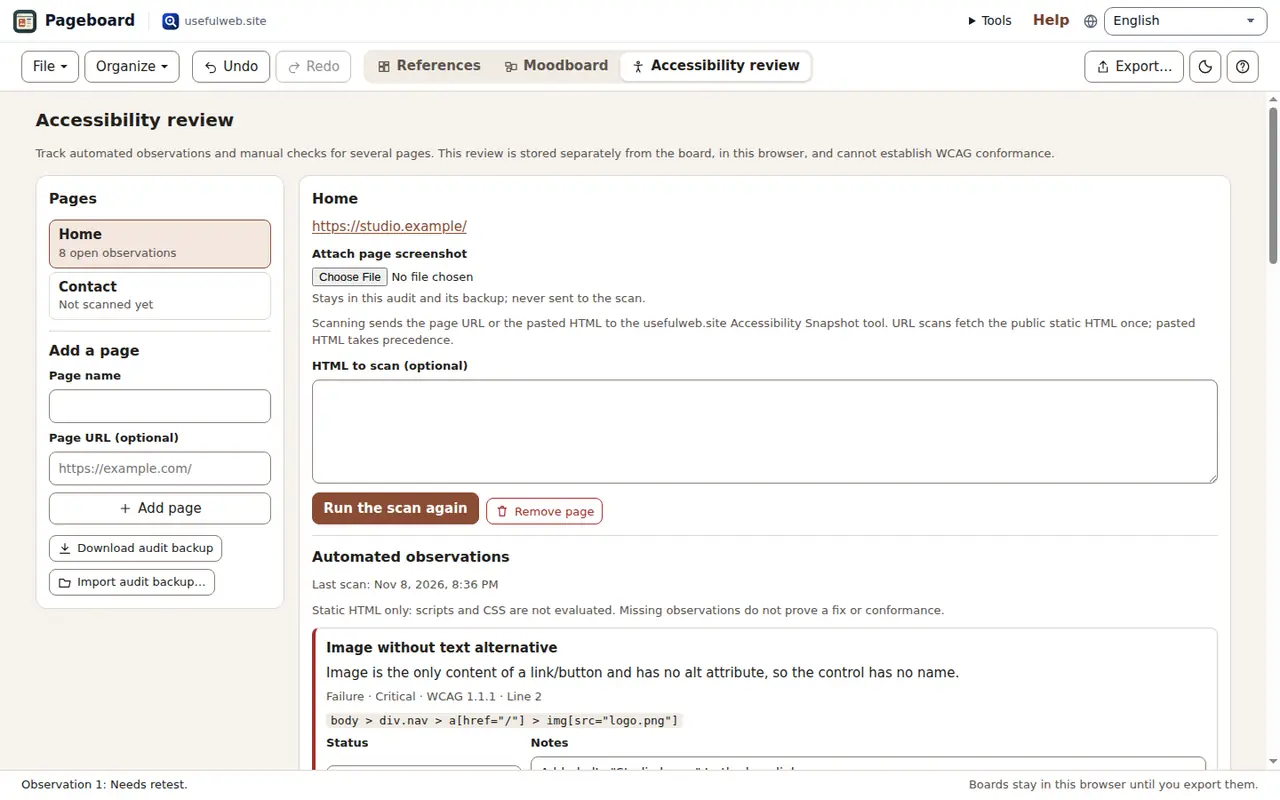
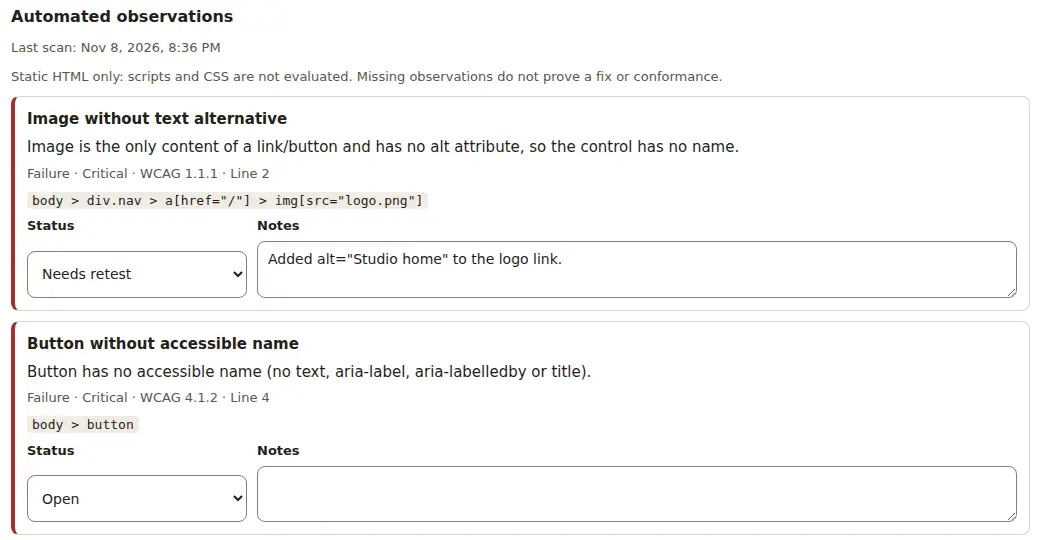
Результаты появляются в разделе Автоматические наблюдения: заголовок, пояснение, тип (ошибка, рекомендуемая практика, требует проверки), степень серьёзности, критерии успеха WCAG, строка и селектор элемента. Тексты наблюдений предоставляет инструмент, и сейчас они отображаются на английском языке.
3. Разбери наблюдения
У каждого наблюдения есть Статус: Открыть, Нужна повторная проверка (ты что-то изменил) или Проверено рецензентом. В поле Примечания записывается, что ты сделал. Исправив страницу, установи статус Нужна повторная проверка и снова запусти сканирование:
- Наблюдения, которые обнаруживаются снова, открываются повторно, а твои примечания сохраняются.
- Наблюдения, которые больше не обнаруживаются, получают статус Не обнаружено при последнем сканировании. Это подсказка, а не доказательство исправления, поэтому проверь всё сам.
- Если сканирование было прервано, отсутствующие наблюдения сохраняют свой статус.
4. Ручные проверки
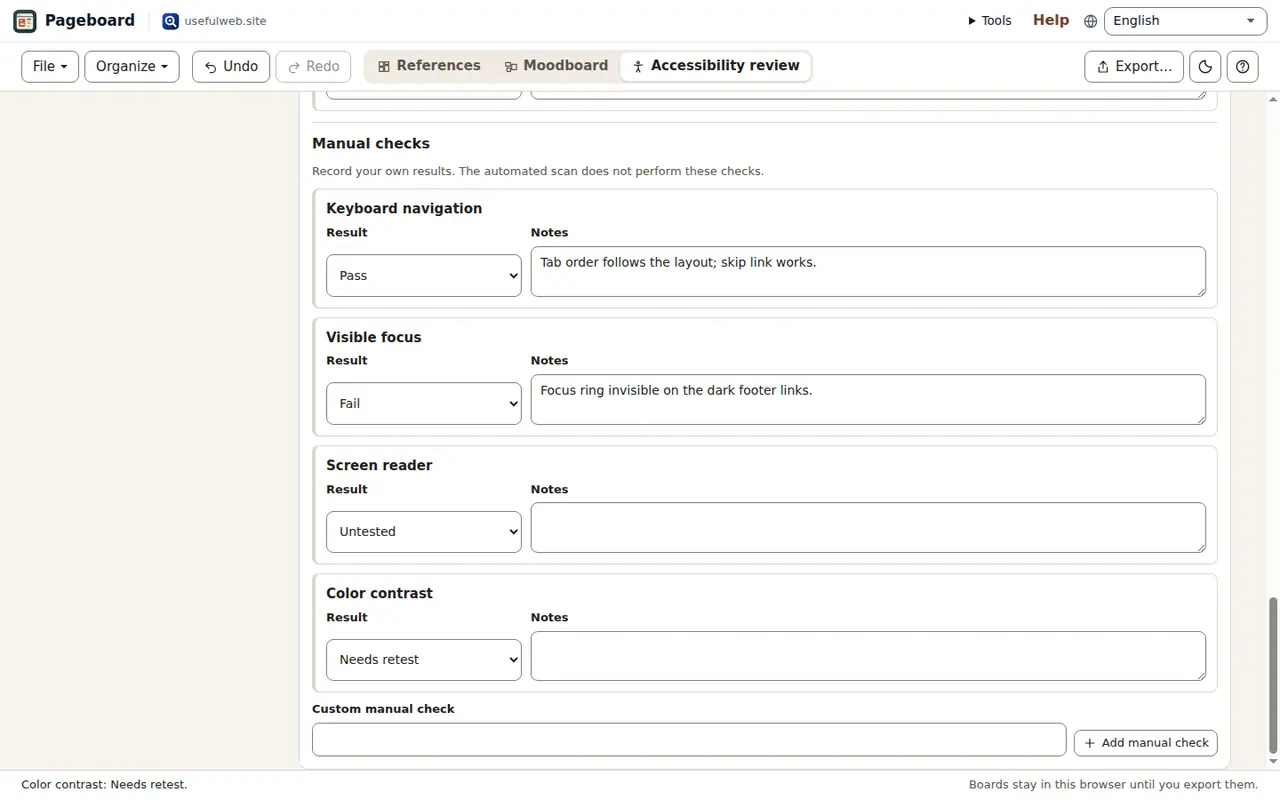
В разделе Ручные проверки для каждой страницы перечислены навигация с клавиатуры, видимый фокус, экранный диктор и цветовой контраст. Для каждого пункта установи Результат: Не проверено, Пройдено, Не пройдено или Нужна повторная проверка, и запиши, что именно ты проверил. С помощью кнопки Своя ручная проверка можно добавить собственные пункты, например Субтитры к видео.
5. Резервная копия
Проверка хранится только в этом браузере. Кнопка Скачать резервную копию аудита сохраняет её в формате JSON, а Импорт резервной копии аудита… восстанавливает её на любом устройстве. Файлы проектов и сохранения твоих досок на Drive не включают проверку.
Готовы попробовать?