Урок 4 из 10
Собери пространственный мудборд
Средний 7 мин
Свободно размещай на холсте карточки референсов, заметки, образцы цвета и изображения, перемещай их мышью или с клавиатуры и экспортируй в PNG.
Доска — это список, а мудборд — это стол, на котором можно всё разложить. Открой вкладку Мудборд вверху. Мудборд принадлежит доске: он сохраняется автоматически, поддерживает Отменить и переносится вместе с файлами проекта и сохранениями в Drive.
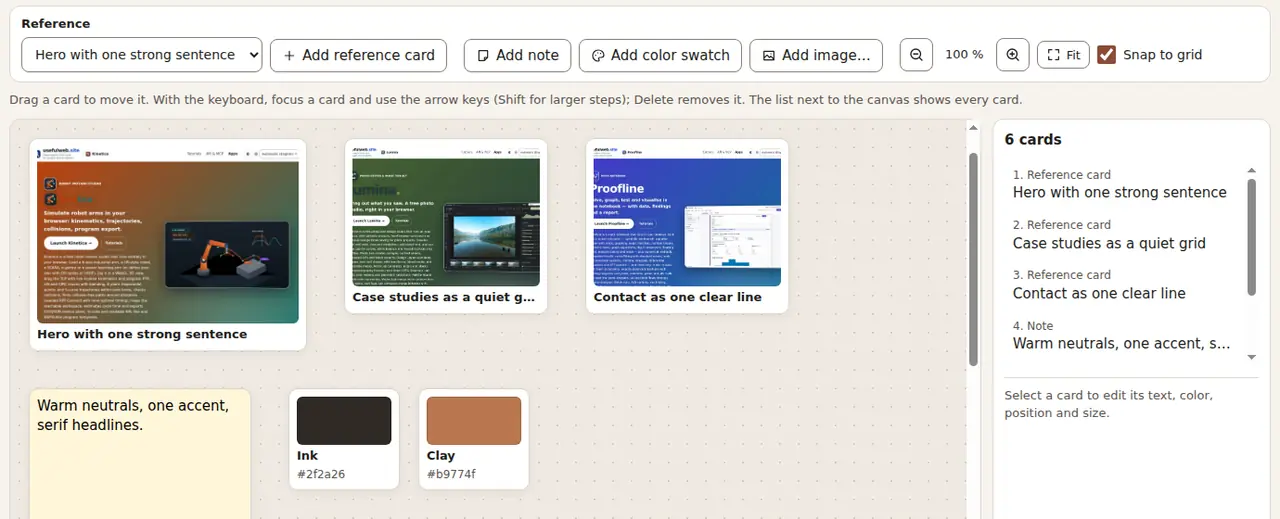
1. Добавь карточки
В панели инструментов над холстом есть четыре вида карточек:
- Артикул + Добавить карточку референса – выбери референс со своей доски; карточка покажет его скриншот (или акцентный цвет) и заголовок. Если ты удалишь референс с доски, его карточки на мудборде тоже исчезнут.
- Добавить заметку – стикер для мысли или правила («только один акцентный цвет»).
- Добавить образец цвета – цвет с названием.
- Добавить изображение… – дополнительная картинка, которая не является референсом, например текстура или твоя собственная фотография. Она сжимается так же, как скриншоты.
Новые карточки появляются на первом свободном месте. На мудборде помещается до 80 карточек.
2. Перемещай и упорядочивай
Перетаскивай любую карточку мышью, стилусом или пальцем. Когда включена Привязка к сетке, карточки выравниваются по сетке с шагом 20 пикселей; выключи её, чтобы размещать их свободно.
С клавиатуры перейди к карточке клавишей Tab и двигай её стрелками (20 пикселей за нажатие с привязкой, 5 без неё; удерживай Shift, чтобы шаг был в пять раз больше). Delete удаляет карточку в фокусе. Каждое перемещение озвучивается, и его можно отменить.
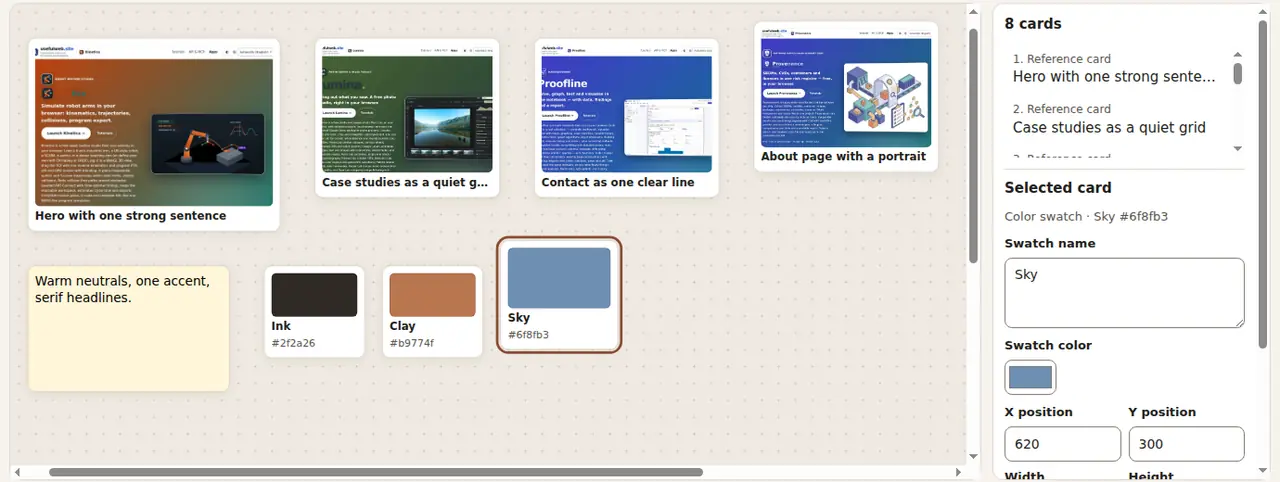
Отдалить, Приблизить и Вписать меняют масштаб; Вписать показывает все карточки сразу.
3. Редактируй выбранную карточку
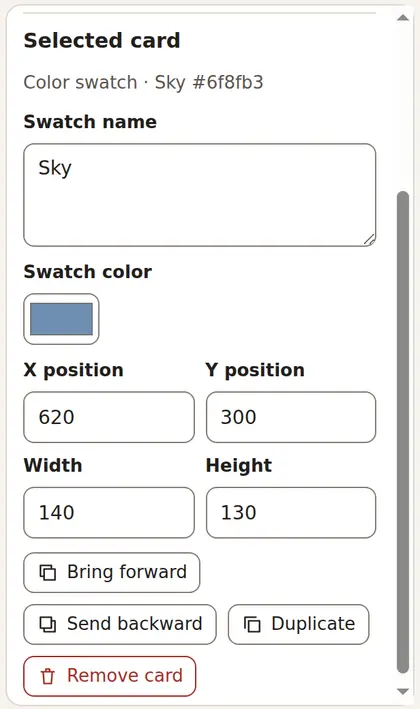
Нажми на карточку (или нажми на ней Enter), чтобы выбрать её. Панель рядом с холстом перечисляет все карточки и показывает раздел Выбранная карточка:
- Подпись, Текст заметки или Название образца, а также Цвет заметки / Цвет образца.
- Позиция X, Позиция Y, Ширина и Высота для точного размещения – это ещё и способ изменить размер карточки с клавиатуры.
- Переместить вперёд и Переместить назад определяют, какая карточка лежит сверху.
- Дублировать и Удалить карточку.
Список карточек одновременно служит текстовым обзором холста для программ чтения с экрана.
4. Экспортируй мудборд
Экспорт… → PNG мудборда создаёт изображение всех карточек, обрезанное по их области и в двойном разрешении, чтобы текст был чётким. Длинный текст сокращается с помощью «…», чтобы поместиться в карточку. Если другое приложение usefulweb.site принимает изображения, Изображение мудборда в другом приложении… передаст ему PNG – например, фоторедактору.
Если ты экспортируешь только отфильтрованную часть доски, на мудборде останутся лишь карточки выбранных референсов; заметки, образцы цвета и изображения не попадут в экспорт, потому что они могут быть личными.
Готовы попробовать?