튜토리얼 5 / 10
보드 내보내기, 공유 및 백업
초급 6분
저장된 보드, 프로젝트 파일, 독립형 HTML 시트, 필터링된 내보내기, 공유 링크, Google Drive, 다른 앱으로 파일 넘기기까지 알아봐요.
Pageboard는 보드를 이 브라우저에 보관해요. 이 튜토리얼에서는 보드를 안전하게 지키는 방법과 다른 사람에게 보여 주는 방법을 알려 드려요.
1. 저장된 보드
편집하는 모든 보드는 자동으로 저장돼요. 파일 → 저장된 보드…에서 보드 목록을 참조 수, 마지막 변경 시각과 함께 볼 수 있고, 현재 열려 있는 보드는 표시돼요. 열기를 누르면 해당 보드로 전환되고, 삭제를 누르면 확인을 거친 뒤 보드가 삭제돼요. 파일 → 새 보드…는 빈 보드를 시작하며, 현재 보드는 목록에 그대로 남아요.
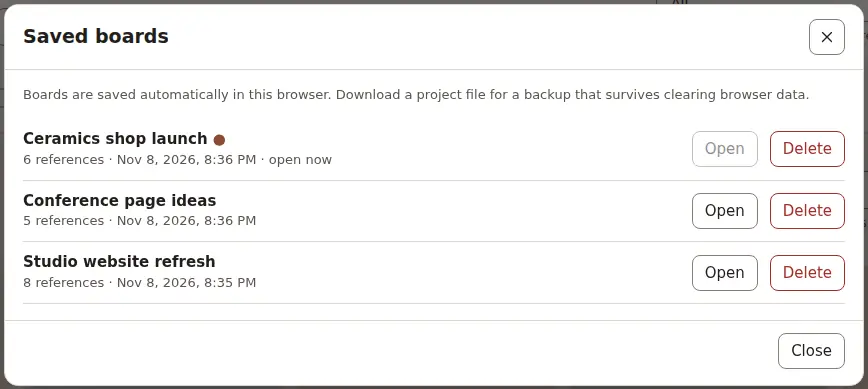
브라우저 저장소는 직접 지우거나, 정리 도구 또는 브라우저가 지울 수 있어요. 중요한 보드는 모두 프로젝트 파일로 보관해 두세요.
2. 프로젝트 파일
파일 → 프로젝트 파일 다운로드(Ctrl+S)는 스크린샷, 메모, 무드보드를 포함한 보드를 <name>.pageboard.json 파일로 저장해요. 파일 → 프로젝트 파일 열기…(Ctrl+O)로 이 파일을 다시 열 수 있어요. 이 기기뿐 아니라 다른 기기에서도 가능해요. 프로젝트 파일을 보드 위에 끌어다 놓아도 돼요.
파일 형식은 Pageboard 사이트의 /project.schema.json에 문서화되어 있어요.
3. 내보내기 대화 상자
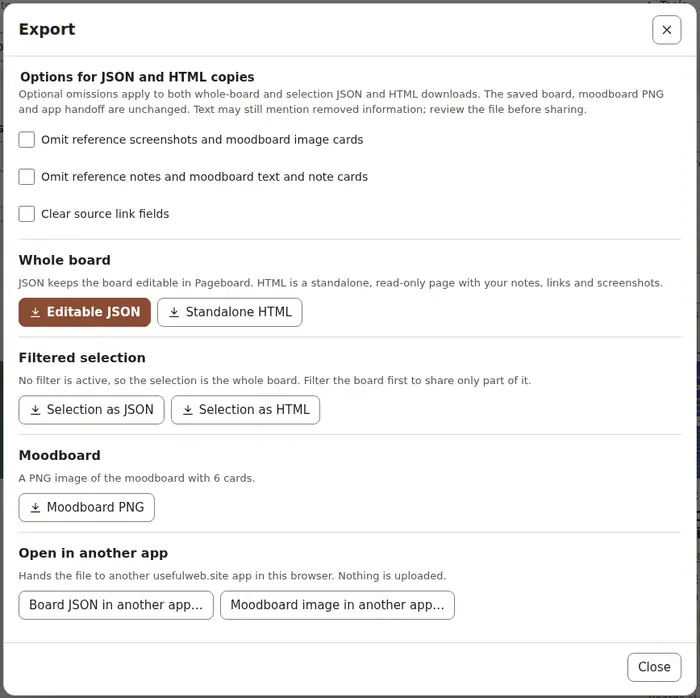
상단 바의 내보내기…에 모든 기능이 모여 있어요.
- 보드 전체 → 편집 가능한 JSON – 위에서 설명한 것과 같은 프로젝트 파일이에요.
- 보드 전체 → 독립형 HTML – 카드, 메모, 태그, 포함된 스크린샷이 담긴 읽기 전용 단일 페이지예요. Pageboard 없이 어떤 브라우저에서도 열리고 인터넷에서 아무것도 불러오지 않아요. 링크는 클릭할 때만 열려요.
- 필터링된 선택 항목 → 선택 항목 JSON / 선택 항목 HTML – 현재 필터와 일치하는 참조만 내보내요. 선택 항목은 대화 상자가 열리는 시점에 정해져요. 보드의 일부만 공유하려면 먼저 필터를 적용한 다음 내보내세요.
- 무드보드 → 무드보드 PNG – 무드보드를 이미지로 저장해요.
모든 내보내기 파일에는 스크린샷과 메모가 포함돼요. 누군가에게 보내기 전에 내용을 확인하고, 다른 사람의 웹사이트 스크린샷은 허용된 경우에만 공유하세요.
4. 공유 링크와 다른 앱
참조 보드 플래너 같은 도구는 #project= 뒤에 보드 전체를 담은 Pageboard에서 열기 링크를 제공해요. 이런 링크를 열면 보드를 불러와 저장된 보드에 저장해요.
내보내기 대화 상자의 다른 앱에서 열기는 보드 JSON이나 무드보드 이미지를 다른 usefulweb.site 앱으로 넘겨줘요. 반대로 Pageboard로 보낸 이미지는 그 이미지를 스크린샷으로 한 참조 편집기를 열고, 다른 곳에서 보낸 Pageboard 프로젝트는 열기 전에 먼저 확인을 요청해요.
5. Google Drive
로그인한 상태에서 Google Drive를 연결하면 상단 바에 Drive에 저장, Drive에서 열기, Drive에 자동 저장이 표시돼요. Drive에는 같은 프로젝트 파일이 저장되며, 접근성 검토 결과는 포함되지 않아요.
다음: 페이지 접근성 검토하기
사용해 볼 준비가 되셨나요?