튜토리얼 6 / 10
페이지 접근성 검토하기
중급 8분
접근성 검토에서 여러 페이지를 관리하세요. 정적 접근성 스냅샷을 실행하고, 수동 확인 결과를 기록하고, 수정 사항을 표시한 뒤 다시 검사할 수 있어요.
좋은 예시를 모으는 것은 일의 절반일 뿐이에요. 그 예시를 바탕으로 만든 페이지는 누구나 사용할 수 있어야 해요. 접근성 검토 탭에서는 내 페이지를 간단하게 감사할 수 있어요. 감사 내용은 보드와 별도로 이 브라우저에 저장되고, 전용 백업 파일도 따로 있어요.
먼저 중요한 한계를 알아 두세요. 자동 검사는 정적 HTML에서 흔한 문제만 확인해요. 스크립트를 실행하거나 CSS를 해석하지 않으므로 페이지가 WCAG를 준수한다고 증명할 수는 없어요. 키보드 사용, 눈에 보이는 포커스, 스크린 리더, 색상 대비는 사람이 직접 확인해야 해요. 그래서 검토에서는 이 항목들을 따로 관리해요.
1. 페이지 추가
페이지 추가 아래에 페이지 이름(예: 집)을 입력하고, 공개된 페이지라면 페이지 URL (선택)도 입력하세요. 그런 다음 페이지 추가를 선택하세요. 페이지 목록에 모든 페이지가 열려 있는 관측 항목 수와 함께 표시돼요.
페이지 스크린샷 첨부로 페이지마다 스크린샷을 첨부할 수 있어요(PNG, JPEG 또는 WebP, 최대 600 KB, 검토당 1.5 MB). 스크린샷은 검토 안에만 보관되고 검사 도구로는 절대 전송되지 않아요.
2. 검사 실행
접근성 스냅샷 실행을 선택하세요. Pageboard가 페이지 URL을 usefulweb.site의 접근성 스냅샷 도구로 보내요. 검사할 HTML (선택)에 내용을 붙여 넣었다면 URL 대신 그 HTML을 보내요. URL로 검사하면 공개된 정적 HTML을 한 번 가져와요. 로그인이 필요한 페이지나 로컬 초안을 검사할 때는 HTML을 붙여 넣는 방법이 편리해요.
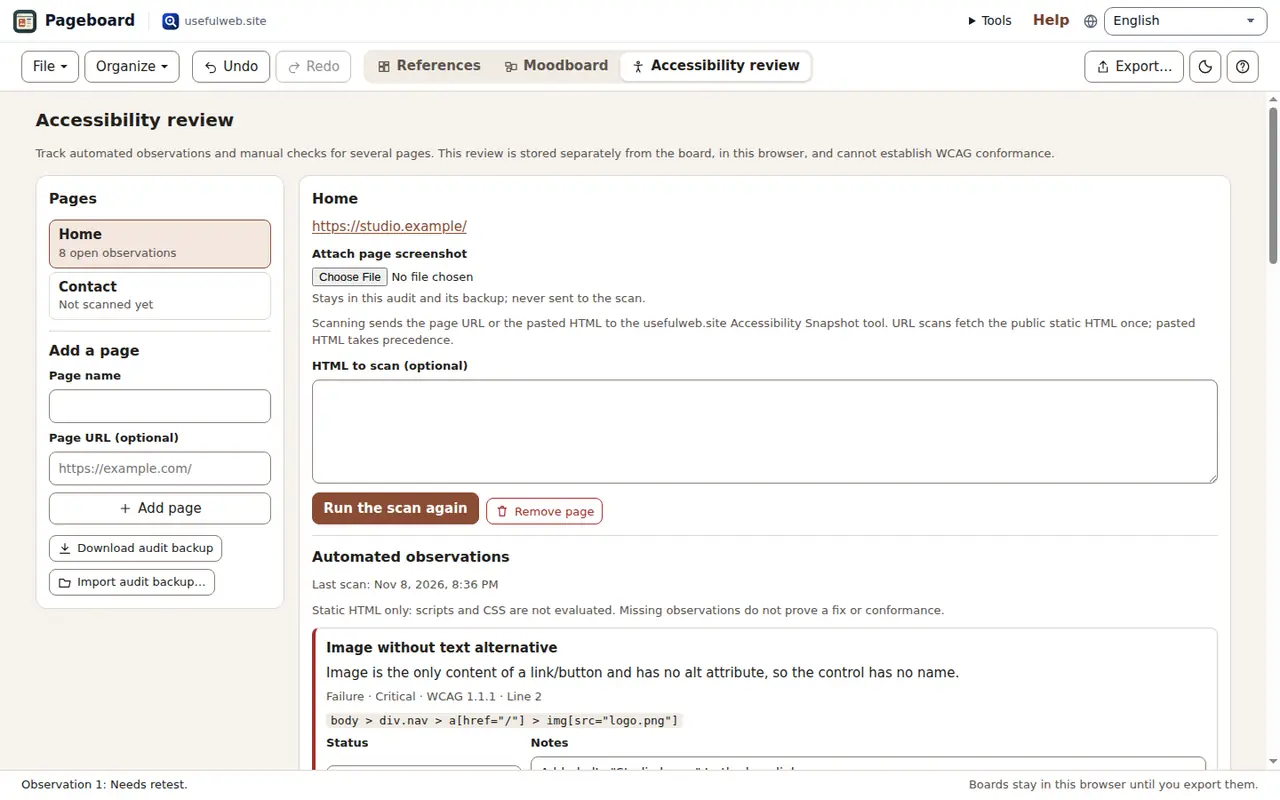
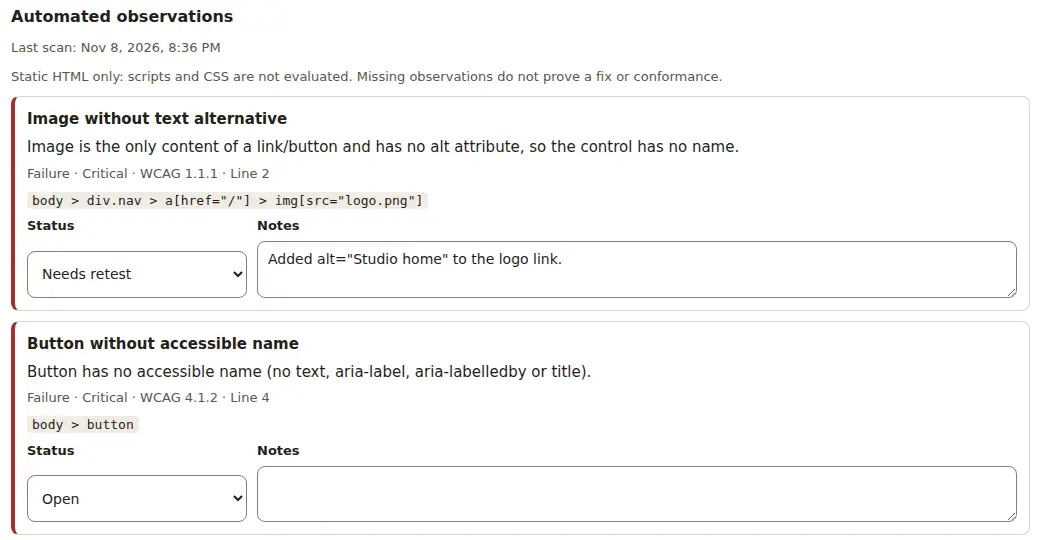
결과는 자동 관찰 결과 아래에 표시돼요. 제목, 설명, 유형(오류, 권장 사항, 검토 필요), 심각도, WCAG 성공 기준, 줄 번호, 요소 선택자를 확인할 수 있어요. 관측 항목의 문구는 도구에서 가져오며 현재는 영어로 표시돼요.
3. 관측 항목 처리
각 관측 항목에는 상태가 있어요. 열기, 재검사 필요(무언가를 수정한 경우), 검토자가 확인함 중 하나예요. 메모에는 어떤 조치를 했는지 적어 두세요. 페이지를 수정했다면 상태를 재검사 필요로 바꾸고 검사를 다시 실행하세요.
- 다시 발견된 관측 항목은 다시 열리고, 작성한 메모는 그대로 유지돼요.
- 더 이상 발견되지 않는 관측 항목은 최근 스캔에서 발견되지 않음으로 바뀌어요. 이것은 참고용 신호일 뿐 수정되었다는 증거는 아니므로 직접 확인하세요.
- 검사 결과가 잘렸다면 누락된 관측 항목은 기존 상태를 유지해요.
4. 수동 확인
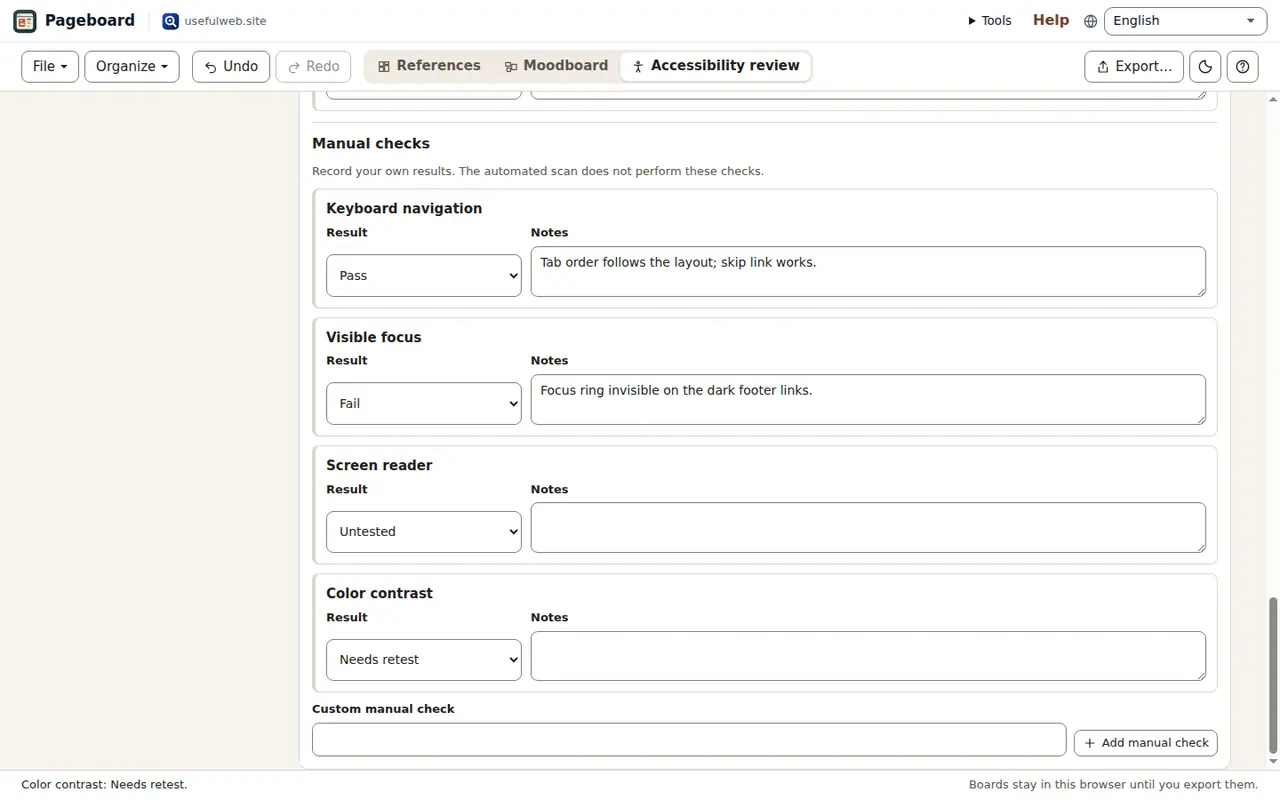
수동 확인에는 모든 페이지에 대해 키보드 탐색, 눈에 보이는 포커스, 스크린 리더, 색상 대비 항목이 표시돼요. 각 항목의 결과를 미테스트, 합격, 불합격 또는 재검사 필요로 설정하고 무엇을 테스트했는지 기록하세요. 사용자 지정 수동 검사로 동영상 자막 같은 항목을 직접 추가할 수도 있어요.
5. 백업
검토 내용은 이 브라우저에만 저장돼요. 감사 백업 다운로드를 선택하면 JSON 파일로 저장되고, 감사 백업 가져오기…를 선택하면 어느 기기에서든 복원할 수 있어요. 보드의 프로젝트 파일과 Drive 저장본에는 검토 내용이 포함되지 않아요.
다음: API와 MCP로 보드 자동화하기.
사용해 볼 준비가 되셨나요?