튜토리얼 4 / 10
공간형 무드보드 배치하기
중급 7분
참조 카드, 메모, 색상 견본, 이미지를 캔버스 위에 자유롭게 놓고 마우스나 키보드로 옮긴 뒤 PNG로 내보내요.
보드는 목록이고, 무드보드는 여러 항목을 펼쳐 놓을 수 있는 테이블이에요. 위쪽의 무드보드 탭을 여세요. 무드보드는 보드에 속해 있어요. 자동으로 저장되고 실행 취소도 쓸 수 있으며, 프로젝트 파일과 Drive 저장에도 함께 포함돼요.
1. 카드 추가
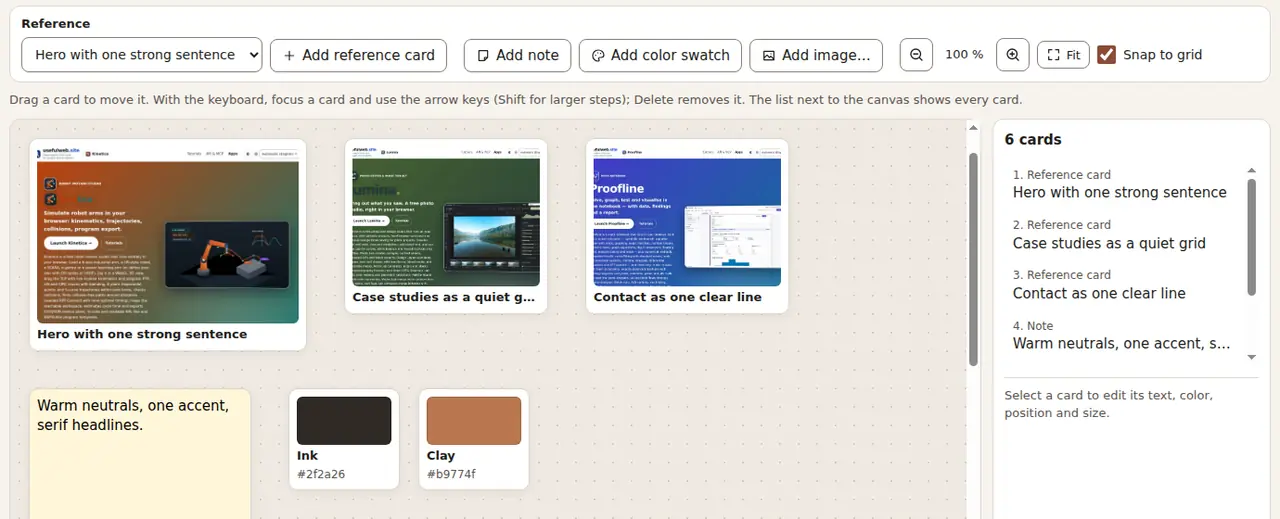
캔버스 위의 도구 줄에서 네 가지 카드를 추가할 수 있어요.
- 참조 + 참조 카드 추가 – 보드에 있는 참조를 하나 고르세요. 카드에 해당 참조의 스크린샷(또는 강조 색상)과 제목이 표시돼요. 보드에서 참조를 제거하면 그 참조의 무드보드 카드도 함께 사라져요.
- 메모 추가 – 생각이나 규칙을 적어 두는 스티커 메모예요("강조 색상은 하나만").
- 색상 견본 추가 – 이름이 붙은 색상이에요.
- 이미지 추가… – 참조가 아닌 추가 그림이에요. 예를 들어 텍스처나 직접 찍은 사진을 넣을 수 있어요. 스크린샷처럼 압축돼요.
새 카드는 첫 번째 빈자리에 놓여요. 무드보드 하나에는 카드를 최대 80개까지 둘 수 있어요.
2. 이동과 배치
마우스, 펜, 손가락으로 아무 카드나 끌어서 옮길 수 있어요. 그리드에 스냅을 켜면 카드가 20픽셀 그리드에 맞춰 정렬돼요. 자유롭게 배치하려면 꺼 두세요.
키보드로는 Tab으로 카드로 이동한 뒤 화살표 키를 사용하세요(스냅이 켜져 있으면 한 번에 20픽셀, 꺼져 있으면 5픽셀씩 움직여요. Shift를 누르고 있으면 다섯 배 크게 움직여요). Delete를 누르면 포커스된 카드가 삭제돼요. 모든 이동은 음성으로 안내되고 실행 취소할 수 있어요.
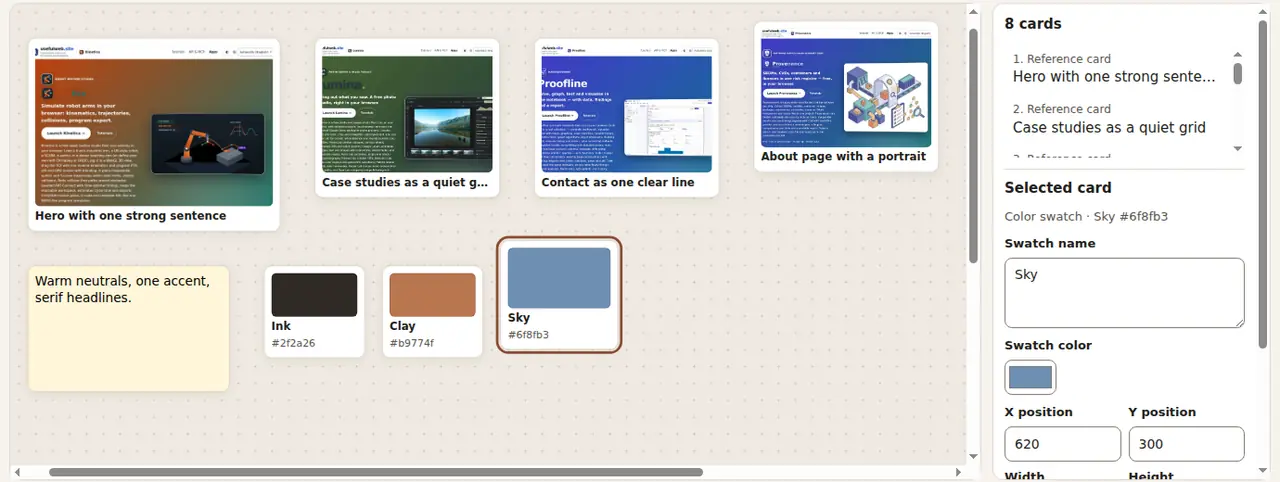
축소, 확대, 맞춤으로 보기를 바꿀 수 있어요. 맞춤을 누르면 모든 카드가 한 번에 보여요.
3. 선택한 카드 편집
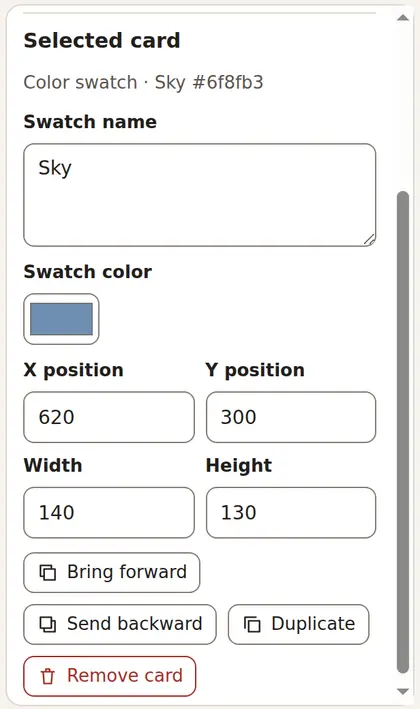
카드를 클릭하거나 카드에서 Enter를 누르면 선택돼요. 캔버스 옆 패널에는 모든 카드 목록과 선택한 카드가 표시돼요.
- 캡션, 메모 텍스트 또는 견본 이름, 그리고 메모 색상 / 견본 색상.
- 정확한 배치를 위한 X 위치, Y 위치, 너비, 높이 – 키보드로 카드 크기를 바꾸는 방법이기도 해요.
- 앞으로 가져오기와 뒤로 보내기로 어떤 카드가 위에 놓일지 바꿀 수 있어요.
- 복제와 카드 제거.
카드 목록은 화면 낭독기 사용자를 위한 캔버스의 텍스트 개요 역할도 해요.
4. 무드보드 내보내기
내보내기… → 무드보드 PNG를 누르면 모든 카드를 담은 이미지가 만들어져요. 카드가 있는 영역에 맞춰 잘리고, 텍스트가 선명하도록 두 배 해상도로 저장돼요. 긴 텍스트는 카드에 맞게 "…"(말줄임표)로 줄여져요. 다른 usefulweb.site 앱이 이미지를 받을 수 있다면 다른 앱에서 무드보드 이미지 열기…로 PNG를 넘길 수 있어요. 예를 들어 사진 편집기로 보낼 수 있어요.
보드에서 필터로 고른 일부만 내보내면 무드보드에는 선택한 참조의 참조 카드만 남아요. 메모, 견본, 이미지는 개인적인 내용일 수 있어서 제외돼요.
다음: 보드 내보내기, 공유, 백업.
사용해 볼 준비가 되셨나요?