 لوحات إلهام للمواقع
Pageboard
اجمع مراجع المواقع، ورتّبها بالوسوم، ونظّمها على لوحة إلهام.
تشغيل Pageboard → الدروس الأدوات المدمجة (5)
اجمع تصاميم المواقع التي تريد تذكّرها: لقطات شاشتك وروابطك، مرتبةً حسب القسم والمنصة والوسوم، مع ترتيب أفضلها على لوحة الإلهام.

لقطات الشاشة

الميزات
Pageboard مكان خاص لتصاميم المواقع التي تريد تذكّرها. أضف لقطات شاشتك وروابط المصادر، ورتّب المراجع حسب القسم والمنصة والوسوم والمفضلة، ورتّب أفضلها على لوحة إلهام مكانية. صدّر مشروعًا قابلًا للتعديل أو صفحة HTML مستقلة أو صورة PNG للوحة الإلهام، واحتفظ بمراجعة منفصلة لإمكانية الوصول للصفحات التي تبنيها.
لوحات لكل مشروع
احتفظ بلوحات منفصلة لأعمال العملاء أو لإعادة تصميم أو لتوجه جديد. تُحفظ كل لوحة تلقائيًا في هذا المتصفح وتظهر ضمن اللوحات المحفوظة.
لقطات شاشتك الخاصة
ارفع لقطة شاشة بصيغة PNG أو JPEG أو WebP أو الصقها أو أفلتها. يغيّر Pageboard حجمها للتخزين ولا يجلب المواقع أو يلتقط الصفحات نيابةً عنك أبدًا.
الأقسام والمنصات والوسوم
سجّل لكل مرجع رابط المصدر وقسم الصفحة والمنصة وما يصل إلى ثمانية وسوم وملاحظات ولونًا مميزًا.
البحث وعوامل التصفية
ابحث في العناوين والروابط والوسوم والملاحظات، ثم ضيّق اللوحة حسب القسم أو المنصة أو الوسم أو مضيف المصدر أو لون لقطة الشاشة أو المفضلة. تُستخرج الألوان الرئيسية للقطات الشاشة وتُعرض على كل بطاقة؛ اختر عيّنة لونية للعثور على مراجع بلون مشابه.
الوسم الجماعي
أضف وسمًا واحدًا إلى جميع المراجع المصفّاة أو أزله منها في خطوة واحدة يمكن التراجع عنها بأمر تراجع واحد.
أداة العثور على الروابط المكررة
اعثر على المراجع التي تشير إلى عنوان المصدر نفسه. لا يحمّل الفحص المواقع أبدًا.
لوحة إلهام مكانية
رتّب بطاقات المراجع والملاحظات وعينات الألوان والصور على لوحة حرة مع التكبير والمحاذاة التلقائية وترتيب الطبقات والتحكم الكامل عبر لوحة المفاتيح.
تصدير JSON وHTML وPNG
نزّل المشروع القابل للتعديل، أو ورقة HTML مستقلة للقراءة فقط، أو التحديد المصفّى فقط، أو صورة PNG للوحة الإلهام.
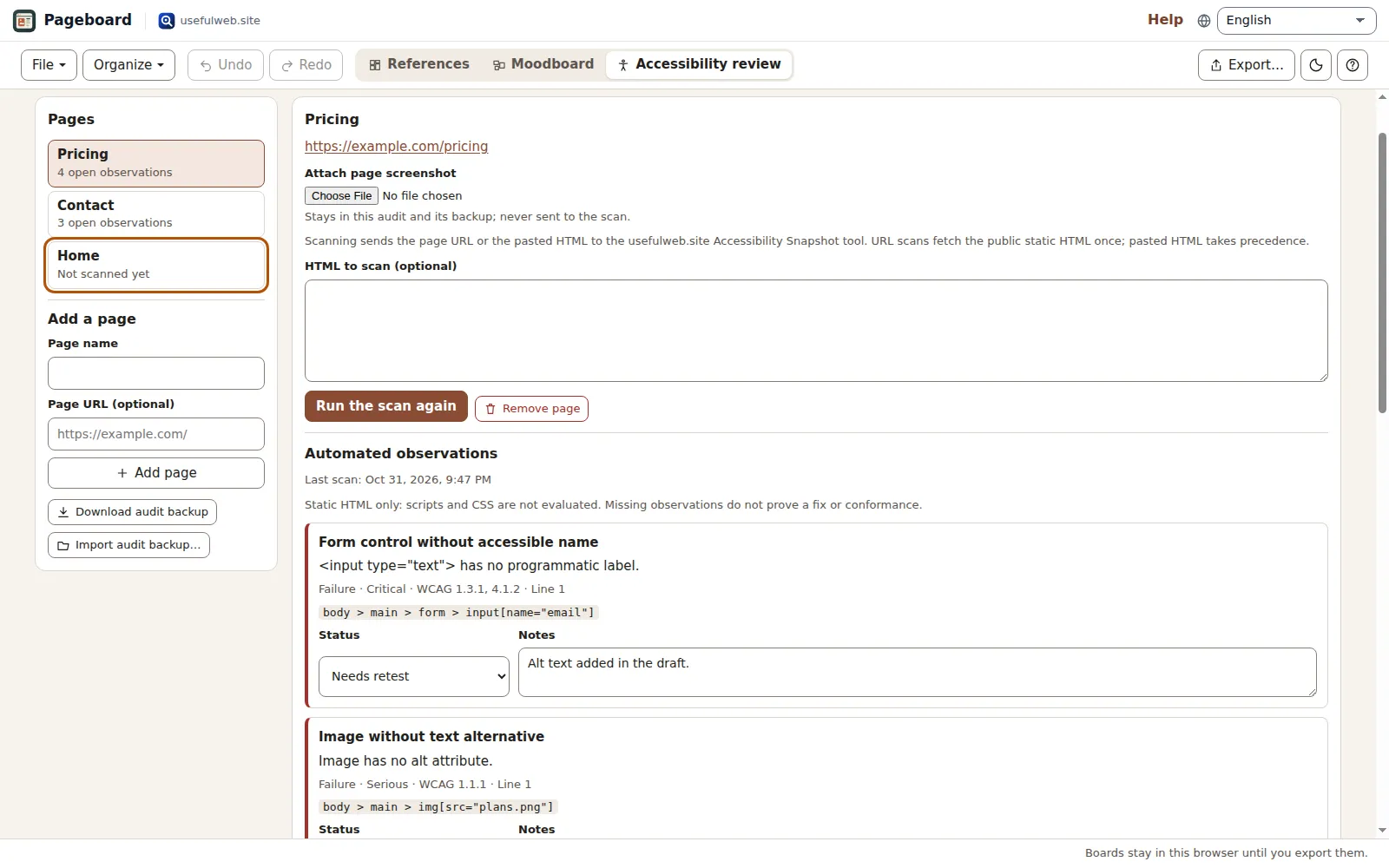
مراجعة إمكانية الوصول
تتبّع الملاحظات الآلية من أداة Accessibility Snapshot وفحوصاتك اليدوية لعدة صفحات، بما في ذلك إعادة الاختبار.
محفوظ على جهازك وقابل للنقل
التراجع والإعادة، وملفات المشروع، وروابط المشاركة، والتسليم عبر App Bridge، والحفظ الاختياري في Google Drive للزوار المسجلين.
أدوات للوكلاء
خطّط لوحة من قائمة، أو افحص مشروعًا، أو نظّم وسومه عبر نماذج الأدوات نفسها وJSON API وMCP.


القوالب
ابدأ بمشروع جاهز ثم عدّله كما تريد.
مجموعة صغيرة
أربعة نماذج خيالية مع وسوم وملاحظات ولوحة إلهام أولى توضح طريقة عمل اللوحة.
تحديث معرض الأعمال
خطّط لمعرض أعمال شخصي: أفكار للقسم الرئيسي، وصفحات المشاريع، وصفحة التعريف، وبيانات التواصل.
إطلاق متجر
اجمع مراجع لصفحات المنتجات وإتمام الشراء وعناصر الثقة لمتجر إلكتروني صغير.
صفحة فعالية
أفكار لصفحة مهرجان أو مؤتمر: الجدول والمتحدثون والتذاكر ومكان الانعقاد.
ملاحظات تحريرية
مراجع للطباعة وتجربة القراءة لمجلة أو مدونة.
الأدوات المدمجة
يستخدم Pageboard هذه الأدوات. ولكل أداة منها صفحتها الخاصة، وتعمل بمفردها في المتصفح وعبر واجهة JSON البرمجية وعبر MCP.
- غرفة المراجعة المشتركة محرّك Pageboardناقش مرجعًا ثابتًا واحدًا بتعليقات مثبّتة مشتركة في غرفة خاصة تنتهي صلاحيتها.
- مخطِّط لوحة المراجع محرّك Pageboardاجمع مراجع الويب في لوحة قابلة للتحرير.
- مفتش لوحة المراجع محرّك Pageboardافحص المراجع وأنشئ لوحة مرئية قابلة للنقل.
- منظِّم وسوم المراجع محرّك Pageboardنظّم وسوم اللوحة.
- Accessibility Snapshotلقطة WCAG 2.2 ثابتة لصفحة: النتائج حسب الخطورة، والأدلة، والفحوص اليدوية.
لوكلاء الذكاء الاصطناعي
يعمل Pageboard بمحرك حتمي. الوظائف نفسها متاحة كأدوات عبر واجهة JSON API وMCP، فتحصل البرامج النصية ووكلاء الذكاء الاصطناعي على النتائج نفسها التي يعرضها التطبيق تمامًا.
- غرفة المراجعة المشتركة – ناقش مرجعًا ثابتًا واحدًا بتعليقات مثبّتة مشتركة في غرفة خاصة تنتهي صلاحيتها.
صفحة الأداة ·POST https://pageboard.usefulweb.site/api/v1/tools/pageboard-review-room/calculate· MCPpageboard_review_room - مخطِّط لوحة المراجع – اجمع مراجع الويب في لوحة قابلة للتحرير.
صفحة الأداة ·POST https://pageboard.usefulweb.site/api/v1/tools/pageboard-reference-planner/calculate· MCPpageboard_reference_planner - مفتش لوحة المراجع – افحص المراجع وأنشئ لوحة مرئية قابلة للنقل.
صفحة الأداة ·POST https://pageboard.usefulweb.site/api/v1/tools/pageboard-board-inspector/calculate· MCPpageboard_board_inspector - منظِّم وسوم المراجع – نظّم وسوم اللوحة.
صفحة الأداة ·POST https://pageboard.usefulweb.site/api/v1/tools/pageboard-tag-organizer/calculate· MCPpageboard_tag_organizer - Accessibility Snapshot – لقطة WCAG 2.2 ثابتة لصفحة: النتائج حسب الخطورة، والأدلة، والفحوص اليدوية.
صفحة الأداة ·POST https://pageboard.usefulweb.site/api/v1/tools/a11y-snapshot/calculate· MCPa11y_snapshot
- نقطة نهاية MCP (Streamable HTTP):
https://pageboard.usefulweb.site/mcp - تنسيق ملف المشروع (JSON Schema): https://pageboard.usefulweb.site/project.schema.json
- وصف OpenAPI: /openapi.json · llms.txt · API و MCP
أنشئ مشروعًا عبر الواجهة البرمجية، ثم افتحه في التطبيق برابط إلى https://pageboard.usefulweb.site/app#project=<base64url JSON>.
الاستيراد والتصدير
استيراد
- مشروع Pageboard (.pageboard.json)
- لقطات شاشة PNG / JPEG / WebP (ارفعها أو الصقها أو أفلتها)
- نسخة احتياطية من تدقيق إمكانية الوصول (JSON)
تصدير
- مشروع Pageboard (.pageboard.json)
- ورقة مراجع بصيغة HTML مستقل
- التحديد المصفّى (JSON أو HTML)
- PNG لوحة الإلهام
- نسخة احتياطية من تدقيق إمكانية الوصول (JSON)
اختصارات لوحة المفاتيح
| المفاتيح | الإجراء |
|---|---|
| Ctrl + S | تنزيل اللوحة كملف مشروع |
| Ctrl + O | فتح ملف مشروع |
| Ctrl + Z | التراجع عن آخر تعديل |
| Ctrl + Shift + Z | إعادة تعديل |
| N | إضافة مرجع (يمكن إيقاف اختصارات المفتاح الواحد في المساعدة) |
| / | البحث في المراجع |
| ? | فتح المساعدة واختصارات لوحة المفاتيح |
| Arrow keys | تحريك بطاقة لوحة الإلهام المحددة (Shift لخطوات أكبر) |
| Delete | إزالة بطاقة لوحة الإلهام المحددة |
الأسئلة الشائعة
هل يمكن لفريقي مشاركة لوحة؟
نعم، باستخدام حساب مجاني (مفتاح مرور أو Google): يشارك الأمر الملف ← حفظ في مساحة العمل اللوحةَ مع مساحة عملك. يفتحها زملاؤك من مساحة العمل أو عبر رابط ويرون تغييرات بعضهم مباشرةً، ويمكن للمشاهدين الاطلاع عليها دون تعديلها. تبقى لقطات الشاشة وبطاقات الصور على الجهاز الذي أضافها، لذا يرى زملاؤك اللوحة بالعناوين والروابط والوسوم والملاحظات. بدون حساب يبقى كل شيء في هذا المتصفح.
هل يُنزِّل Pageboard لقطات شاشة للمواقع؟
لا. أنت من يضيف لقطات الشاشة والروابط. لا تحمّل اللوحات المواقع المرجعية أبدًا. وحدها مراجعة إمكانية الوصول ترسل عنوان URL لصفحة أو HTML ملصقًا إلى أداة Accessibility Snapshot، وذلك فقط عندما تبدأ المسح.
أين تُخزَّن لوحاتي؟
في هذا المتصفح على هذا الجهاز (IndexedDB). نزّل ملف مشروع لنسخة احتياطية أو لنقل لوحة إلى جهاز آخر؛ ويمكن للزوار المسجلين الذين ربطوا Google Drive الحفظ فيه أيضًا.
هل يمكنني مشاركة لوحة؟
نعم. صدّر ورقة HTML مستقلة لمن يحتاجون إلى الاطلاع عليها فقط، أو شارك ملف المشروع القابل للتعديل. لمشاركة جزء من اللوحة فقط، صفّها أولًا ثم صدّر التحديد.
هل لوحات القوالب مواقع حقيقية؟
لا. تحتوي القوالب على نماذج خيالية أصلية بلا لقطات شاشة أو روابط، كُتبت لتوضيح طريقة عمل الأقسام والوسوم ولوحة الإلهام. استبدلها بمراجعك الخاصة.
هل يمكنني تخزين لقطات شاشة لمواقع أخرى؟
يحتفظ Pageboard بالصور التي تضيفها على جهازك. يعتمد حقك في الاحتفاظ بلقطة شاشة أو مشاركتها على صاحب حقوقها؛ تحتوي عمليات التصدير على الصور، لذا لا تشاركها إلا حيث يُسمح لك بذلك.
هل مراجعة إمكانية الوصول اختبار مطابقة؟
لا. يفحص المسح ملفات HTML الثابتة بحثًا عن المشكلات الشائعة، ولا تُقيَّم البرامج النصية ولا CSS. تحتاج فحوصات لوحة المفاتيح والتركيز وقارئ الشاشة والتباين إلى شخص، ولهذا تتتبعها المراجعة بشكل منفصل.
القيود
ما لا يفعله Pageboard (حتى الآن):
- لا يزحف Pageboard إلى المعارض ولا يجلب الصفحات ولا يلتقط لقطات الشاشة؛ أنت من يضيف كل صورة بنفسك.
- تُخزَّن لقطات الشاشة كصور JPEG مضغوطة داخل المشروع. تتسع اللوحة لما يصل إلى 100 مرجع و80 بطاقة على لوحة الإلهام و4 MB إجمالًا.
- قد يمسح المتصفح أو أنت تخزين المتصفح. نزّل ملف مشروع للحصول على نسخة احتياطية دائمة.
- تجلب مراجعة إمكانية الوصول ملفات HTML الثابتة فقط، ولا تشغّل البرامج النصية ولا تقيّم CSS، وتُعرض نتائجها بالإنجليزية.
- تُخزَّن مراجعة إمكانية الوصول بشكل منفصل عن اللوحة، وليست جزءًا من ملفات المشروع أو الحفظ في Drive؛ ولها ملف نسخ احتياطي خاص بها.
- ألوان لقطة الشاشة هي الألوان الرئيسية لصورة لقطة الشاشة المحفوظة (k-means في OKLab على نسخة لا تتجاوز 256 px)، وليست لوحة ألوان CSS الخاصة بالموقع. قد يغيّرها ضغط JPEG ومفكّك الصور في المتصفح قليلًا؛ ولا تُحتسب في فلتر الألوان الألوانُ التي تغطي أقل من 8% من لقطة الشاشة.
الدروس
تعلّم Pageboard خطوة بخطوة.
- لوحتك الأولى في خمس دقائقافتح قالبًا، وأضف مرجعك الأول مع لقطة شاشة، وميّز مرجعًا كمفضّل ثم اعثر عليه مجددًا باستخدام عوامل التصفية.مبتدئ 5 دقيقة
- إضافة لقطات الشاشة والروابط والملاحظاتاجعل كل مرجع مفيدًا لاحقًا: لقطات شاشة جيدة، وروابط مصدر نظيفة، وأقسام، ومنصات، وملاحظات، وألوان تمييز، وترتيب، ونسخ مكررة.مبتدئ 6 دقيقة
- البحث في عدد كبير من المراجع وتصفيتها ووسمهاحافظ على سهولة استخدام لوحتك مهما كبرت: اجمع بين البحث وعوامل التصفية، وضع وسمًا على كل المراجع المطابقة دفعة واحدة، واعثر على روابط المصدر المكررة.متوسط 6 دقيقة
- رتّب لوحة إلهام مكانيةضع بطاقات المراجع والملاحظات وعينات الألوان والصور بحرية على لوحة رسم، وحرّكها بالفأرة أو لوحة المفاتيح، ثم صدّرها بصيغة PNG.متوسط 7 دقيقة
- تصدير اللوحات ومشاركتها ونسخها احتياطيًااللوحات المحفوظة، وملفات المشاريع، وصفحات HTML المستقلة، والتصدير المصفّى، وروابط المشاركة، وGoogle Drive، وتمرير الملفات إلى تطبيقات أخرى.مبتدئ 6 دقيقة
- مراجعة إمكانية الوصول في صفحاتكتتبّع عدة صفحات في مراجعة إمكانية الوصول: شغّل لقطة إمكانية الوصول الثابتة، وسجّل الفحوصات اليدوية، وحدّد الإصلاحات وأعد الاختبار.متوسط 8 دقيقة
- أتمتة اللوحات باستخدام API وMCPأنشئ مشاريع Pageboard وافحصها ونظّمها من خلال السكربتات أو وكلاء الذكاء الاصطناعي باستخدام أدوات Pageboard الثلاث وواجهة JSON API وخادم MCP.متقدم 8 دقيقة
- فرز عرض المراجع حسب العنواناعرض مراجعك من أ إلى ي أو من ي إلى أ دون تغيير اللوحة، واجمع الترتيب مع عوامل التصفية، واعرف الترتيب الذي تستخدمه عمليات التصدير ومحرر المراجع.مبتدئ 3 دقيقة
- التصفية حسب لقطة الشاشة والرابط والملاحظات، والعثور على التكرارات، ومشاركة نسخ مختصرةضيّق اللوحة لتعرض المراجع التي تحتوي على لقطات شاشة أو روابط أو ملاحظات أو تخلو منها، واعثر على لقطات الشاشة المتطابقة بايتًا ببايت وروابط المصدر المكررة، وصدّر نسخًا خالية من التفاصيل الخاصة.متوسط 6 دقيقة
- شارك لوحة مع فريقك في مساحة عملاحفظ لوحة Pageboard في مساحة عمل مشتركة، وشاهد تعديلات زملائك مباشرة، وامنح المشاهدين وصولًا للقراءة فقط، واعرف أين تبقى لقطات الشاشة.متوسط 6 دقيقة
تطبيقات أخرى
-

Kerfwise
تصميم الخزائن والأثاث بالحاسوب
صمّم الخزائن والأثاث، واحصل على قوائم القص وتخطيطات الألواح المحسَّنة والتكاليف والرسومات.
-

Renderloom
استوديو المشاهد والمواد ثلاثية الأبعاد
شكّل مشهدًا. اعثر على ضوئه. أبقِ كل فكرة قابلة للتحرير.
-

Threadsmith
استوديو ترقيم التطريز
ارسم عملًا فنيًا أو استورده، وحوّله إلى غرز، وصدّر ملفات DST أو PES أو JEF أو EXP.
-

Printshop
استوديو المطبوعات
رموز QR وتقويمات وملصقات وألغاز وبوسترات — ملفات PDF مثالية للطباعة في ثوانٍ.
-

Sketchboard
مخططات ورسومات وخطط
ارسم المخططات والمخططات الانسيابية والخرائط الذهنية ومخططات الأرضية على لوحة لا نهائية.
-

Twinworks
توأم رقمي للمصنع ومحاكاة الإنتاج
صمّم نموذجًا لخط إنتاج، وحاكِه، واكتشف عنق الزجاجة — مجانًا.