الدرس 1 من 10
لوحتك الأولى في خمس دقائق
مبتدئ 5 دقيقة
افتح قالبًا، وأضف مرجعك الأول مع لقطة شاشة، وميّز مرجعًا كمفضّل ثم اعثر عليه مجددًا باستخدام عوامل التصفية.
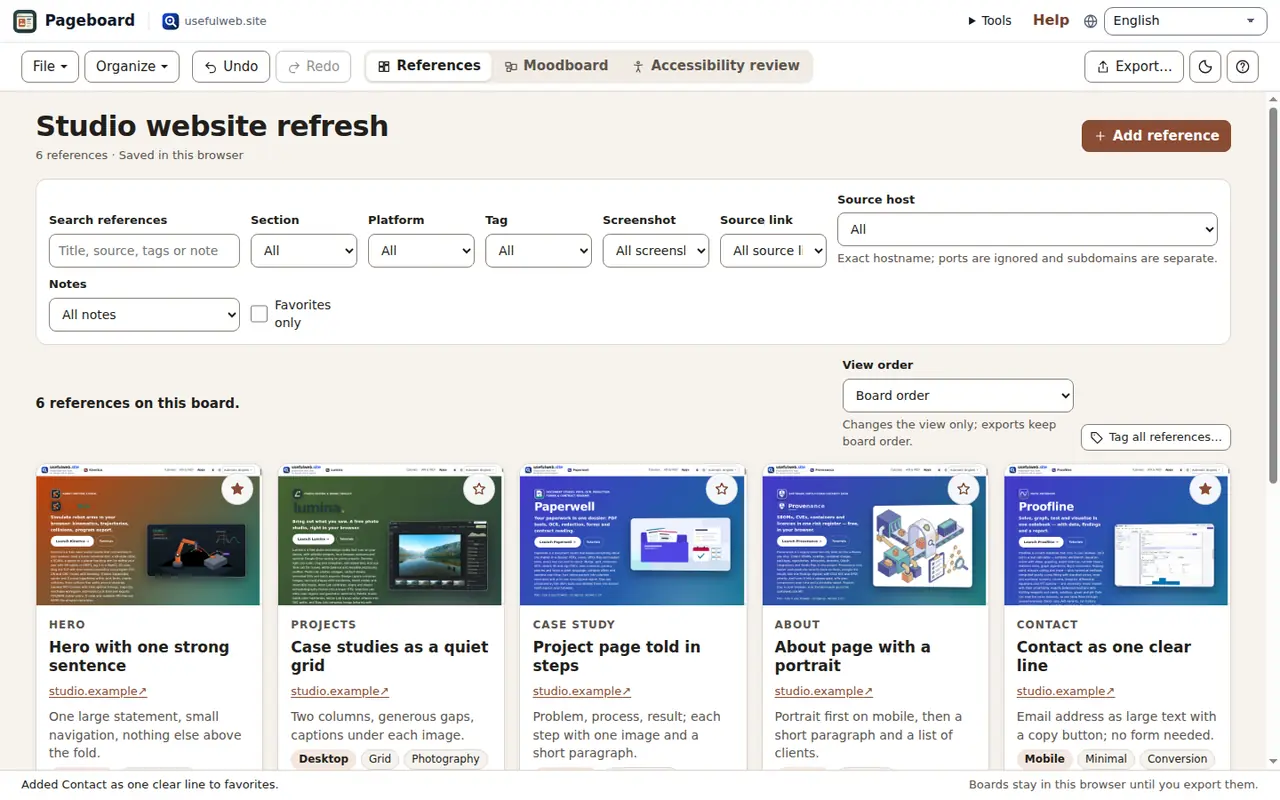
يجمع Pageboard المواقع التي تريد تذكّرها في مكان واحد: عنوان، ورابط المصدر، ولقطة شاشة خاصة بك، وقسم الصفحة، والمنصة، والوسوم، وملاحظة عن سبب لفت الموقع انتباهك. يبقى كل شيء في هذا المتصفح، ولا يُحمَّل أي موقع نيابةً عنك.

1. البدء من قالب
افتح مساحة العمل. في المرة الأولى سترى لوحة مثال صغيرة ومربع مرحبًا بك في Pageboard يتضمن ثلاث خطوات. لا يحجب هذا المربع الصفحة أبدًا، واختر فهمت لإخفائه.
افتح الملف → القوالب… واختر تحديث معرض الأعمال. تحتوي القوالب على اقتراحات أصلية وخيالية بلا لقطات شاشة أو روابط، لذا يمكنك تجربة كل شيء دون كتابة. لا يُحفظ القالب في المتصفح إلا بعد أن تغيّر فيه شيئًا، وحتى ذلك الحين يظهر تحت اسم اللوحة السطر قالب، لم يُحفظ بعد.
2. تسمية اللوحة
انقر على اسم اللوحة الكبير في الأعلى (وهو حقل نصي)، واكتب اسمًا مثل Studio website refresh ثم اضغط Enter. سيظهر في السطر أدناه الآن محفوظ في هذا المتصفح.
3. إضافة مرجع
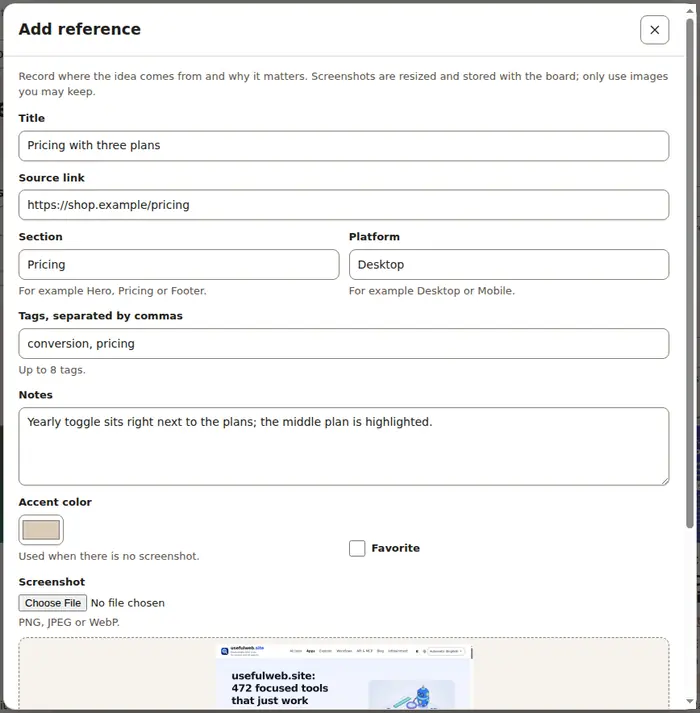
اختر إضافة مرجع (أو اضغط N). املأ الحقول التالية:
- العنوان: ما تريد تذكّره، مثل قسم رئيسي بجملة واحدة قوية.
- رابط المصدر: عنوان الصفحة، ويبدأ بـ
https://. - القسم والمنصة: مثل القسم الرئيسي وسطح المكتب. يقترح عليك Pageboard القيم التي استخدمتها من قبل.
- الوسوم، مفصولة بفواصل: حتى ثمانية وسوم، مثل
typography, minimal. - ملاحظات: سبب أهمية هذا المرجع.
ضمن لقطة الشاشة، ارفع صورة خاصة بك بصيغة PNG أو JPEG أو WebP، أو الصقها ببساطة باستخدام Ctrl+V أو أفلتها على مربع الحوار. يغيّر Pageboard حجم الصورة كي تبقى اللوحة صغيرة الحجم. اختر إضافة مرجع، فتظهر البطاقة على اللوحة.
4. المفضلة وعوامل التصفية
في زاوية كل بطاقة زر على شكل نجمة. اضغطه لتمييز المرجع كمفضّل، واضغطه مرة أخرى لإزالة التمييز.
فوق البطاقات، يبحث حقل البحث في المراجع في العناوين والروابط والوسوم والملاحظات. وتضيّق قوائم القسم والمنصة والوسم نطاق اللوحة أكثر، ويعرض خيار المفضلة فقط البطاقات المميزة بنجمة وحدها. يوضّح السطر الموجود فوق البطاقات عدد المراجع المطابقة، ويعيد زر مسح عوامل التصفية عرض كل شيء.
5. التراجع والإعادة والحفظ
يمكنك التراجع عن أي تغيير باستخدام تراجع أو Ctrl+Z، وإعادة تنفيذه باستخدام إعادة أو Ctrl+Shift+Z. تُحفظ اللوحات تلقائيًا في هذا المتصفح. وللحصول على نسخة احتياطية تبقى حتى بعد مسح بيانات المتصفح، استخدم الملف → تنزيل ملف المشروع (Ctrl+S).
هل أنت مستعد للتجربة؟