Урок 1 з 10
Твоя перша дошка за п'ять хвилин
Початковий 5 хв
Відкрий шаблон, додай перший референс зі знімком екрана, познач його як обране і знайди знову за допомогою фільтрів.
Pageboard зберігає в одному місці сайти, які ти хочеш запам'ятати: назву, посилання на джерело, твій власний знімок екрана, розділ сторінки, платформу, теги й примітку про те, чим він тебе зачепив. Усе залишається в цьому браузері. Жоден сайт не завантажується за тебе.

1. Почни з шаблону
Відкрий робочий простір. Під час першого запуску ти побачиш невелику приклад-дошку та вікно Ласкаво просимо до Pageboard з трьома кроками. Воно ніколи не перекриває сторінку; натисни Зрозуміло, щоб його сховати.
Відкрий Файл → Шаблони… і вибери Оновлення портфоліо. Шаблони містять оригінальні вигадані підказки без знімків екрана й посилань, тож ти можеш усе випробувати, нічого не вводячи. Шаблон зберігається в браузері лише тоді, коли ти щось зміниш; доти рядок під назвою дошки показує Шаблон, ще не збережено.
2. Назви дошку
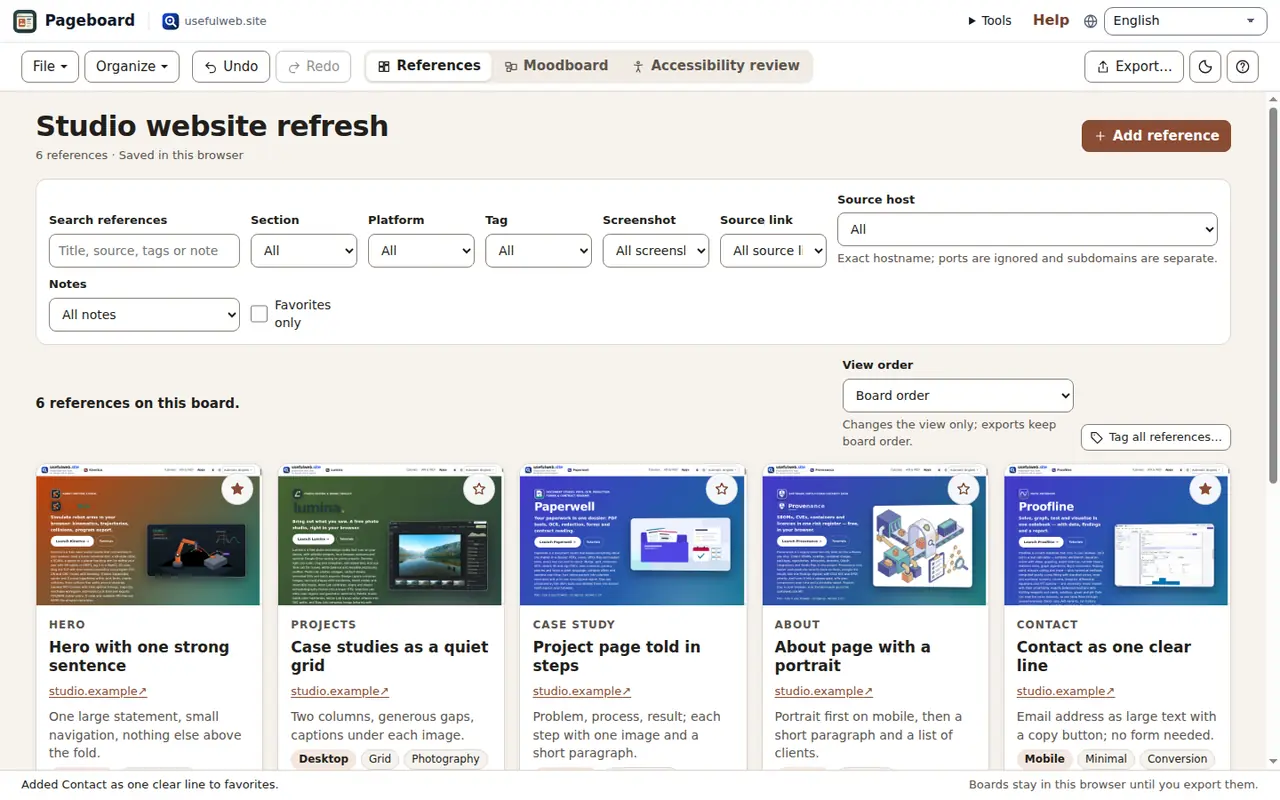
Клацни велику назву дошки вгорі (це текстове поле), введи назву, наприклад Studio website refresh, і натисни Enter. Тепер рядок нижче показує Збережено в цьому браузері.
3. Додай референс
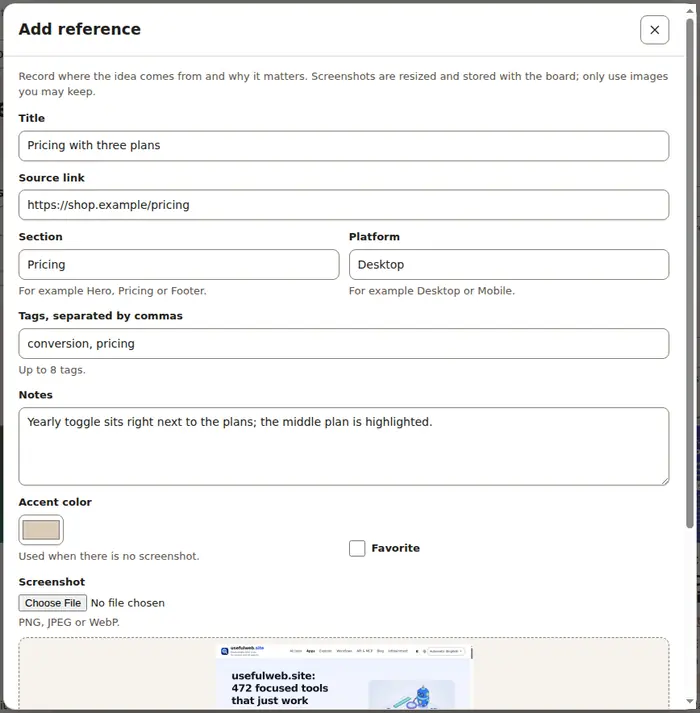
Вибери Додати референс (або натисни N). Заповни:
- Назва – що саме ти хочеш запам'ятати, наприклад Головний блок з одним сильним реченням.
- Посилання на джерело – адреса сторінки, що починається з
https://. - Розділ і Платформа – наприклад, Головний блок і Десктоп. Pageboard пропонує значення, які ти вже використовував.
- Теги через кому – до восьми, наприклад
typography, minimal. - Примітки – чому це важливо.
У полі Знімок екрана завантаж власне зображення у форматі PNG, JPEG або WebP – або просто встав його за допомогою Ctrl+V чи перетягни у діалогове вікно. Pageboard зменшує його розмір, щоб дошка залишалася компактною. Натисни Додати референс. Картка з'явиться на дошці.
4. Обране та фільтри
У кутку кожної картки є кнопка із зірочкою. Натисни її, щоб позначити референс як обраний; натисни ще раз, щоб зняти позначку.
Над картками поле Пошук референсів шукає за назвами, посиланнями, тегами та примітками. Розділ, Платформа і Тег ще більше звужують вибірку на дошці, а Лише обране показує тільки картки із зірочкою. Рядок над картками показує, скільки референсів відповідає умовам; Очистити фільтри повертає все назад.
5. Скасування, повтор і збереження
Будь-яку зміну можна скасувати кнопкою Скасувати або Ctrl+Z і повторити кнопкою Повторити або Ctrl+Shift+Z. Дошки автоматично зберігаються в цьому браузері. Щоб мати резервну копію, яка переживе очищення даних браузера, скористайся Файл → Завантажити файл проєкту (Ctrl+S).
Готові спробувати?