Урок 2 з 10
Додавання знімків екрана, посилань і нотаток
Початковий 6 хв
Зробіть кожен референс корисним і надалі: якісні знімки екрана, охайні посилання на джерела, розділи, платформи, нотатки, акцентні кольори, впорядкування та дублікати.
Референс корисний лише тоді, коли ти й через кілька місяців пам'ятаєш, що саме тобі в ньому сподобалося. У цьому посібнику ми пройдемо редактор референсів поле за полем.
1. Знімки екрана, які ти маєш право зберігати
Pageboard ніколи не робить знімки екрана замість тебе і ніколи не завантажує сторінку-джерело. Використовуй власні знімки екрана, зроблені вбудованим інструментом браузера, засобами операційної системи чи в програмі для дизайну. Додавай лише ті зображення, які ти маєш право зберігати, а в разі експорту й поширювати.
Додати знімок у редакторі референсів можна трьома способами:
- Поле Знімок екрана: вибери файл PNG, JPEG або WebP (до 12 МБ).
- Вставити: скопіюй зображення й натисни
Ctrl+V, поки редактор відкритий. - Перетягування: перетягни зображення в редактор або просто на дошку. В останньому випадку відкриється новий референс із цим зображенням.
Pageboard перетворює зображення на стиснений JPEG розміром не більше 300 КБ. Широкі зображення зменшуються до 1 280 пікселів завширшки, а високі знімки цілої сторінки до 2 400 пікселів заввишки. Картки показують верхню частину зображення, бо саме вона зазвичай найкраще характеризує вебсайт. Кнопка Видалити знімок екрана знову прибирає зображення.
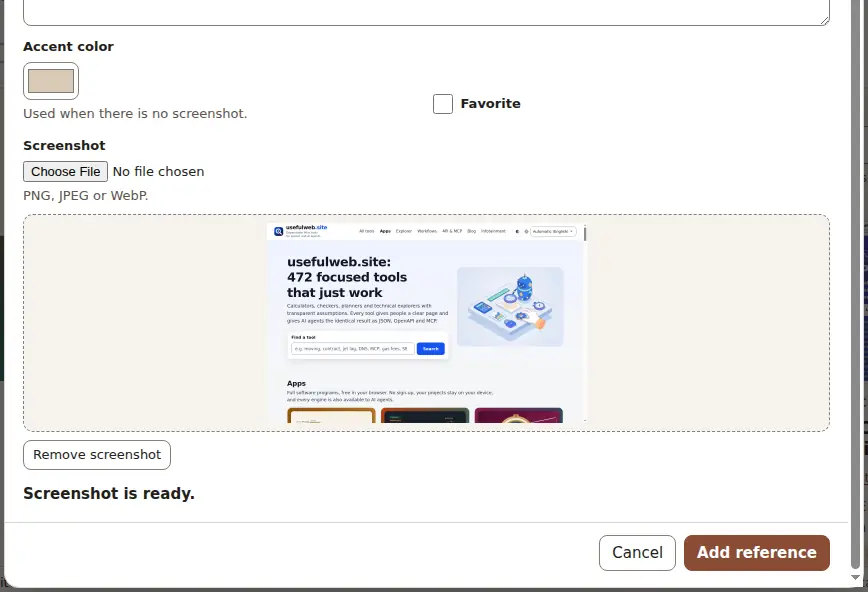
Немає знімка екрана під рукою? Тоді картка показує першу літеру назви на тлі вибраного тобою кольору з поля Акцентний колір.
2. Посилання, розділи та платформи
Посилання на джерело має починатися з http:// або https://. На картці відображається лише ім'я хоста (наприклад, example.com ↗). Посилання відкривається в новій вкладці тільки тоді, коли ти на нього натиснеш.
Поле Розділ описує частину сторінки (Hero, Pricing, Footer, Checkout …), а поле Платформа визначає пристрій (Desktop, Mobile, Tablet). Обидва поля пропонують значення, які ти вже використовував раніше. Так фільтри залишаються впорядкованими.
3. Нотатки, які не застарівають
Записуй те, що хочеш запозичити, а не те, чим є сторінка. Нотатка «Таблиця цін тримає перемикач річної оплати поруч із тарифами» корисніша, ніж «Гарна сторінка з цінами». Нотатки можна шукати.
4. Зміна порядку, дублювання, видалення
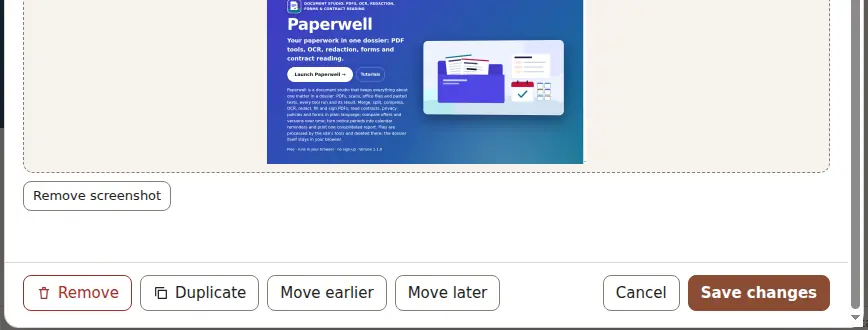
Відкрий картку кнопкою Редагувати. Унизу редактора є такі кнопки:
- Перемістити раніше / Перемістити пізніше змінюють порядок карток на дошці.
- Дублювати створює копію одразу після картки. Це зручно, коли потрібні десктопна й мобільна версії тієї самої сторінки.
- Видалити вилучає референс. Скасувати повертає його разом із його картками мудборду.
Зберегти зміни зберігає твої правки, а Скасувати або Esc закриває редактор без збереження.
5. Обмеження
Дошка вміщує до 100 референсів, кожен із яких може мати вісім тегів, а загальний обсяг дошки не перевищує 4 МБ. Більшу частину цього місця займають знімки екрана. У рядку з назвою дошки завжди видно, скільки референсів вона містить.
Далі: Пошук, фільтрування й теги для великої кількості референсів.
Готові спробувати?