Урок 1 из 10
Твоя первая доска за пять минут
Начальный 5 мин
Открой шаблон, добавь первый референс со скриншотом, отметь его как избранное и найди снова с помощью фильтров.
Pageboard хранит в одном месте сайты, которые ты хочешь запомнить: заголовок, ссылку на источник, твой собственный скриншот, раздел страницы, платформу, теги и заметку о том, чем он тебя зацепил. Всё остаётся в этом браузере. Pageboard не загружает за тебя ни один сайт.

1. Начни с шаблона
Открой рабочую область. При первом запуске ты увидишь небольшую доску-пример и окно Добро пожаловать в Pageboard с тремя шагами. Оно никогда не закрывает страницу. Чтобы скрыть его, выбери Понятно.
Открой Файл → Шаблоны… и выбери Обновление портфолио. В шаблонах есть оригинальные вымышленные подсказки без скриншотов и ссылок, поэтому ты можешь всё попробовать, ничего не вводя. Шаблон сохраняется в браузере, только когда ты что-то в нём изменишь. До этого под названием доски написано Шаблон, ещё не сохранён.
2. Назови доску
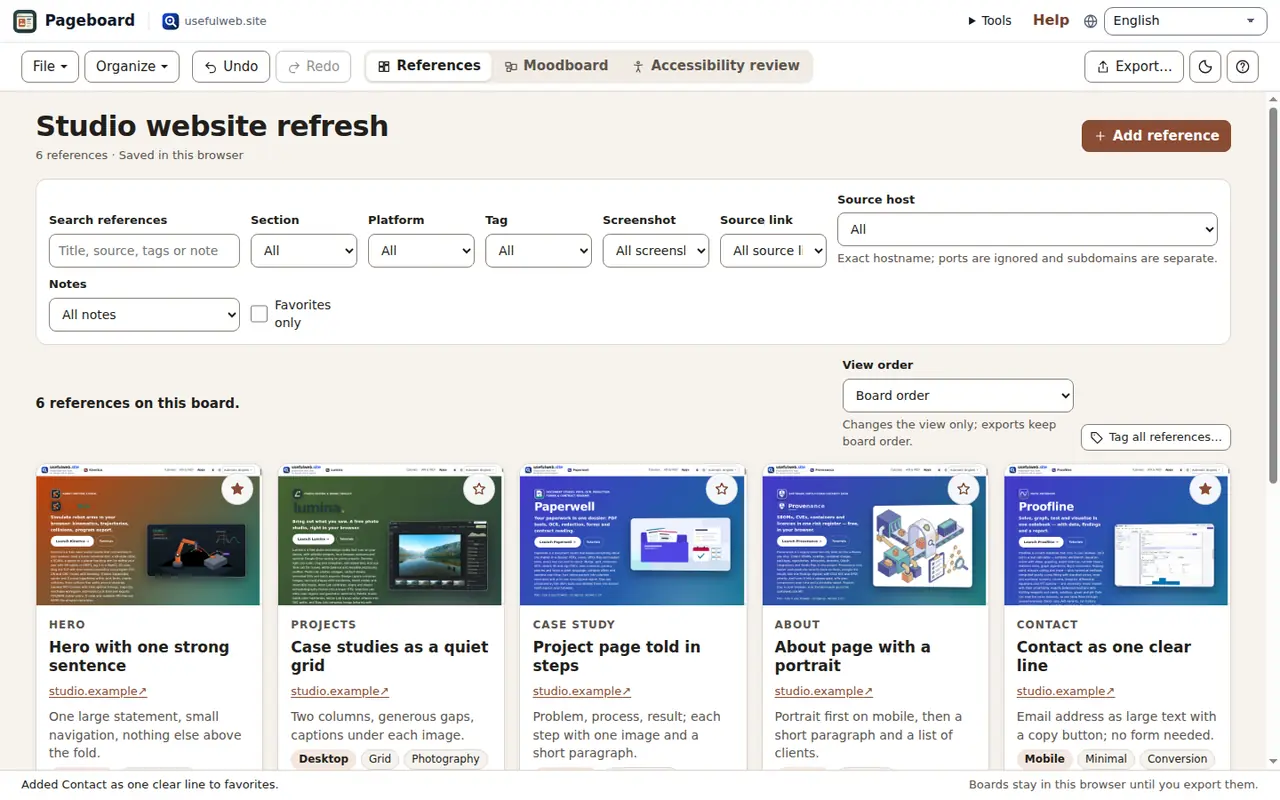
Нажми на крупное название доски вверху (это текстовое поле), введи название, например Studio website refresh, и нажми Enter. Теперь в строке ниже написано Сохранено в этом браузере.
3. Добавь референс
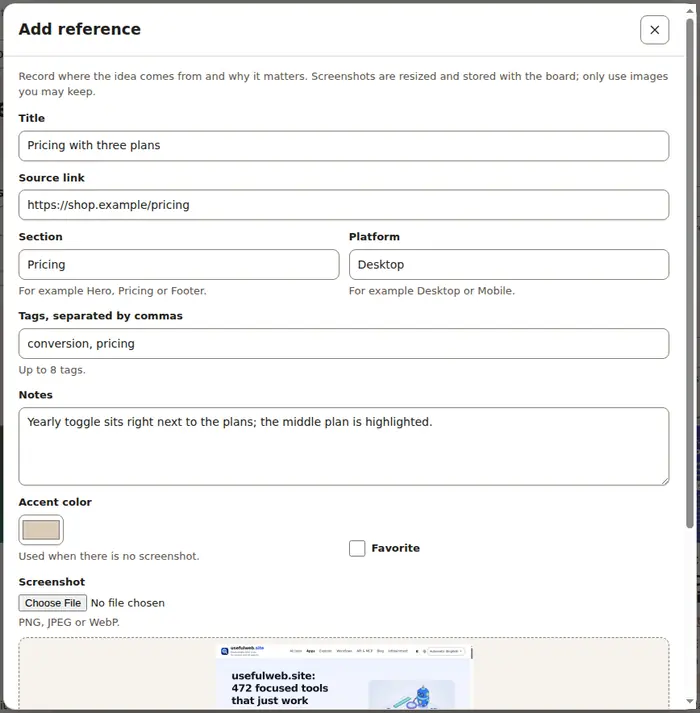
Выбери Добавить референс (или нажми N). Заполни поля:
- Заголовок: что ты хочешь запомнить, например Главный экран с одной сильной фразой.
- Ссылка на источник: адрес страницы, начинающийся с
https://. - Раздел и Платформа: например, Главный экран и Компьютер. Pageboard предлагает значения, которые ты уже использовал.
- Теги через запятую: до восьми, например
typography, minimal. - Примечания: почему это важно.
В блоке Скриншот загрузи своё изображение в формате PNG, JPEG или WebP. Можно и просто вставить его через Ctrl+V или перетащить в окно. Pageboard уменьшает картинку, чтобы доска не занимала много места. Выбери Добавить референс, и карточка появится на доске.
4. Избранное и фильтры
В углу каждой карточки есть кнопка со звёздочкой. Нажми её, чтобы добавить референс в избранное. Нажми ещё раз, чтобы убрать отметку.
Над карточками есть поле Поиск по источникам: оно ищет по заголовкам, ссылкам, тегам и примечаниям. Фильтры Раздел, Платформа и Тег сужают выборку на доске, а Только избранное показывает только карточки со звёздочкой. В строке над карточками видно, сколько референсов подходит. Кнопка Сбросить фильтры снова показывает всё.
5. Отмена, повтор и сохранение
Любое изменение можно отменить кнопкой Отменить или сочетанием Ctrl+Z и повторить кнопкой Повторить или сочетанием Ctrl+Shift+Z. Доски сохраняются в этом браузере автоматически. Если нужна резервная копия, которая не пропадёт после очистки данных браузера, выбери Файл → Скачать файл проекта (Ctrl+S).
Готовы попробовать?