Урок 2 из 10
Добавляй скриншоты, ссылки и заметки
Начальный 6 мин
Сделай так, чтобы каждый референс пригодился и позже: хорошие скриншоты, аккуратные ссылки на источники, разделы, платформы, заметки, акцентные цвета, порядок и дубликаты.
Референс полезен, только если и через несколько месяцев ты помнишь, чем он тебе понравился. В этом руководстве мы по очереди разберём каждое поле редактора референсов.
1. Скриншоты, которые тебе разрешено хранить
Pageboard никогда не делает скриншоты за тебя и никогда не загружает исходную страницу. Используй собственные скриншоты, сделанные встроенным инструментом браузера, средствами операционной системы или в программе для дизайна. Бери только те изображения, которые ты вправе хранить, а при экспорте и передавать другим.
Добавить скриншот в редакторе референсов можно тремя способами:
- Поле Скриншот: выбери файл PNG, JPEG или WebP (до 12 MB).
- Вставить: скопируй изображение и нажми
Ctrl+V, пока редактор открыт. - Перетаскивание: перетащи изображение в редактор или прямо на доску. Во втором случае откроется новый референс с этим изображением.
Pageboard преобразует изображение в сжатый JPEG размером не более 300 KB (широкие изображения — до 1 280 пикселей в ширину, высокие скриншоты целой страницы — до 2 400 пикселей в высоту). На карточках видна верхняя часть изображения: обычно именно она лучше всего характеризует сайт. Кнопка Удалить скриншот снова убирает изображение.
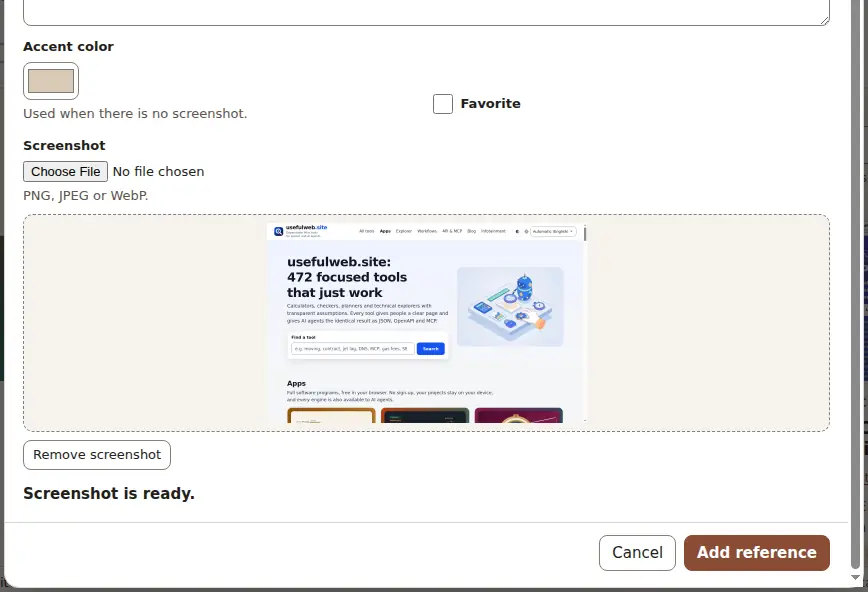
Скриншота под рукой нет? Тогда на карточке отображается первая буква названия на фоне выбранного тобой цвета (поле Акцентный цвет).
2. Ссылки, разделы и платформы
Ссылка на источник должна начинаться с http:// или https://. На карточке показывается только имя хоста (например, example.com ↗), а сама ссылка открывается в новой вкладке, только когда ты по ней нажмёшь.
В поле Раздел указывается часть страницы (Hero, Pricing, Footer, Checkout …), а в поле Платформа — устройство (Desktop, Mobile, Tablet). Оба поля предлагают значения, которые ты уже вводил раньше, поэтому фильтры остаются аккуратными.
3. Заметки, которые не устаревают
Пиши, что именно ты хочешь позаимствовать, а не что представляет собой страница: «В таблице цен переключатель годовой оплаты находится рядом с тарифами» полезнее, чем «Красивая страница с ценами». По заметкам работает поиск.
4. Порядок, дублирование, удаление
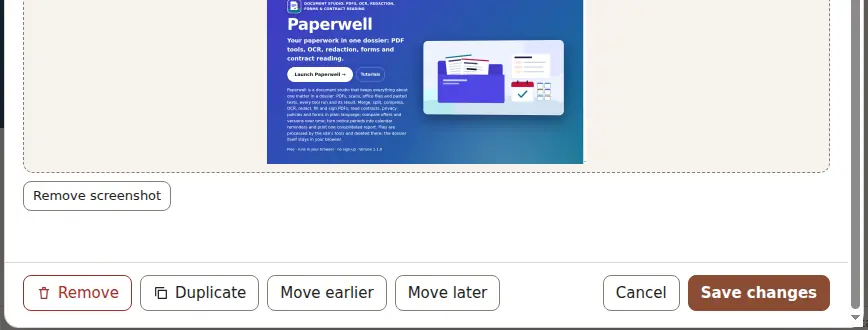
Открой карточку кнопкой Правка. Внизу редактора находятся:
- Переместить раньше / Переместить позже — меняют порядок карточек на доске.
- Дублировать — создаёт копию сразу после текущей карточки (удобно для десктопной и мобильной версии одной и той же страницы).
- Удалить — удаляет референс. Отменить возвращает его вместе с его карточками на мудборде.
Сохранить изменения сохраняет твои правки, а Отмена или Esc закрывает редактор без сохранения.
5. Ограничения
На доске помещается до 100 референсов, у каждого до восьми тегов, а общий объём не превышает 4 MB. Большую часть этого места занимают скриншоты. В строке с названием доски всегда видно, сколько на ней референсов.
Далее: Поиск, фильтрация и теги для большого числа референсов.
Готовы попробовать?