Урок 4 з 10
Розклади просторовий мудборд
Середній 7 хв
Вільно розміщуй на полотні картки референсів, примітки, зразки кольорів і зображення, переміщуй їх мишею або клавіатурою та експортуй PNG.
Дошка — це список, а мудборд — це стіл, на якому можна все розкласти. Відкрий вкладку Мудборд угорі. Мудборд належить дошці: він зберігається автоматично, працює зі Скасувати і переноситься разом із файлами проєкту та збереженнями в Drive.
1. Додай картки
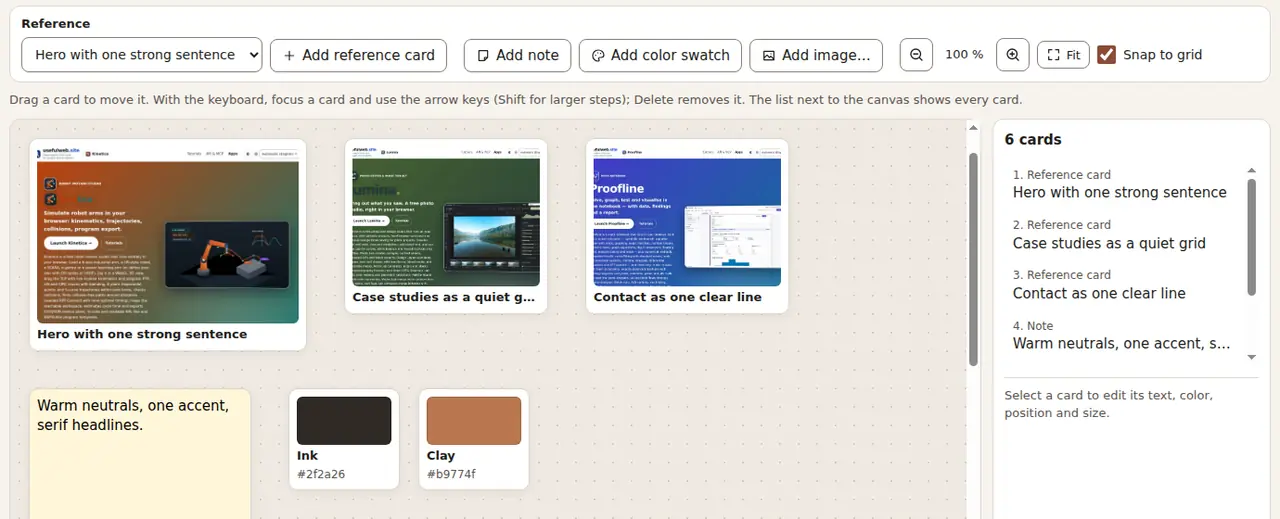
Рядок інструментів над полотном пропонує чотири види карток:
- Номер + Додати картку референсу — вибери референс зі своєї дошки; картка показує його знімок екрана (або акцентний колір) і назву. Коли ти видаляєш референс із дошки, його картки на мудборді теж зникають.
- Додати примітку — стікер для думки чи правила («лише один акцентний колір»).
- Додати зразок кольору — колір із назвою.
- Додати зображення… — додаткове зображення, яке не є референсом, наприклад текстура чи фото, яке ти зробив. Воно стискається так само, як знімки екрана.
Нові картки з'являються на першому вільному місці. Мудборд вміщує до 80 карток.
2. Переміщуй і впорядковуй
Перетягуй будь-яку картку мишею, стилусом або пальцем. Коли Прив'язка до сітки увімкнена, картки вирівнюються за сіткою 20 пікселів; вимкни її для вільного розміщення.
З клавіатури перейди до картки клавішею Tab і користуйся клавішами зі стрілками (20 пікселів за натискання з прив'язкою, 5 без неї; утримуй Shift для кроків у п'ять разів більших). Delete видаляє картку у фокусі. Кожне переміщення озвучується, і його можна скасувати.
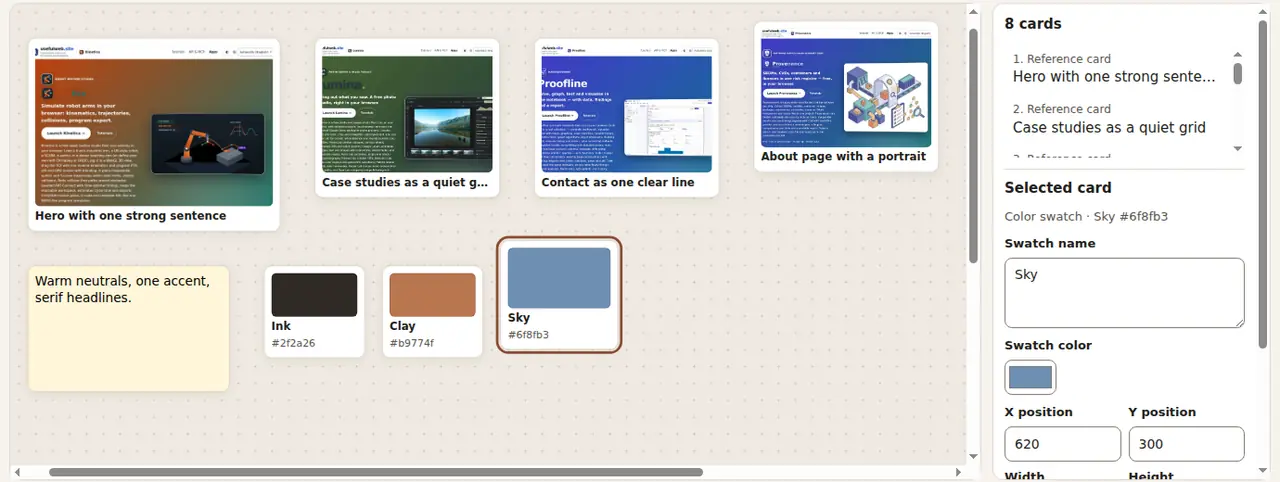
Зменшити, Збільшити та Умістити змінюють вигляд; Умістити показує всі картки одночасно.
3. Редагуй вибрану картку
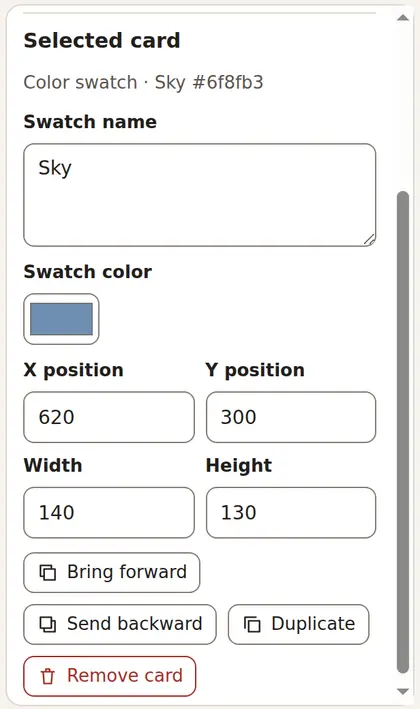
Клацни картку (або натисни на ній Enter), щоб вибрати її. Панель поруч із полотном перелічує всі картки й показує Вибрана картка:
- Підпис, Текст примітки або Назва зразка, а також Колір примітки / Колір зразка.
- Позиція X, Позиція Y, Ширина та Висота для точного розміщення — це також спосіб змінити розмір картки з клавіатури.
- Перемістити вперед і Перемістити назад визначають, яка картка лежить зверху.
- Дублювати та Видалити картку.
Список карток водночас слугує текстовим оглядом полотна для програм зчитування з екрана.
4. Експортуй мудборд
Експорт… → PNG мудборду створює зображення всіх карток, обрізане за їхньою областю, з подвійною роздільністю для чіткого тексту. Довгий текст скорочується за допомогою «…», щоб уміститися в картку. Якщо інший застосунок usefulweb.site приймає зображення, Зображення мудборду в іншому застосунку… передає йому PNG — наприклад, фоторедактору.
Коли ти експортуєш лише відфільтровану частину дошки, мудборд зберігає тільки картки вибраних референсів; примітки, зразки кольорів і зображення не потрапляють в експорт, бо вони можуть бути особистими.
Далі: Експортуй, поширюй дошки та створюй їхні резервні копії.
Готові спробувати?