Урок 6 з 10
Перевір доступність своїх сторінок
Середній 8 хв
Відстежуй кілька сторінок у розділі «Перевірка доступності»: запускай статичний знімок доступності, фіксуй результати ручних перевірок, позначай виправлення та перевіряй повторно.
Зібрати вдалі приклади – це половина роботи. Сторінки, які ти створюєш на їхній основі, мають бути зручними для всіх. На вкладці Перевірка доступності зберігається простий аудит твоїх власних сторінок. Він зберігається в цьому браузері окремо від твоїх дошок і має власний файл резервної копії.
Спершу про важливе обмеження: автоматична частина шукає в статичному HTML поширені проблеми. Вона не виконує скрипти й не обробляє CSS, тому не може довести, що сторінка відповідає WCAG. Роботу з клавіатурою, видимий фокус, програми зчитування з екрана та колірний контраст має перевірити людина. Саме тому ці пункти відстежуються в перевірці окремо.
1. Додай сторінки
У розділі Додай сторінку введи Назва сторінки (наприклад, Дім), а якщо сторінка публічна, то й URL сторінки (необов'язково). Натисни Додати сторінку. У списку Сторінки показано всі сторінки й кількість відкритих спостережень для кожної з них.
До кожної сторінки можна прикріпити знімок екрана за допомогою кнопки Прикріпити знімок сторінки (PNG, JPEG або WebP розміром до 600 KB; до 1.5 MB на одну перевірку). Знімок зберігається в перевірці й ніколи не надсилається на сканування.
2. Запустіть сканування
Натисни Запустити знімок доступності. Pageboard надсилає інструменту Accessibility Snapshot сайту usefulweb.site URL сторінки або HTML, який ти вставив у поле HTML для сканування (необов'язково). Якщо HTML вставлено, надсилається саме він. Під час сканування за URL публічний статичний HTML завантажується один раз. Вставлений HTML стане в пригоді для сторінок, доступних лише після входу, і для локальних чернеток.
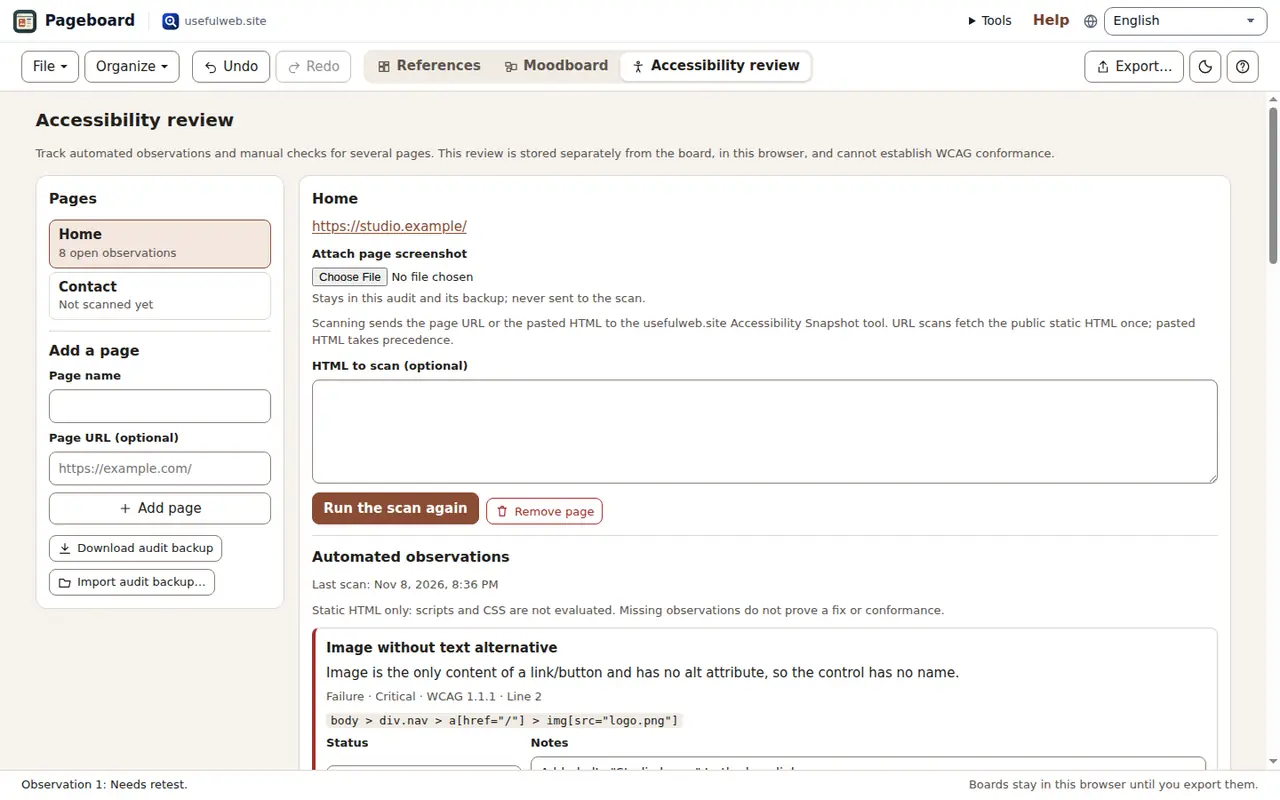
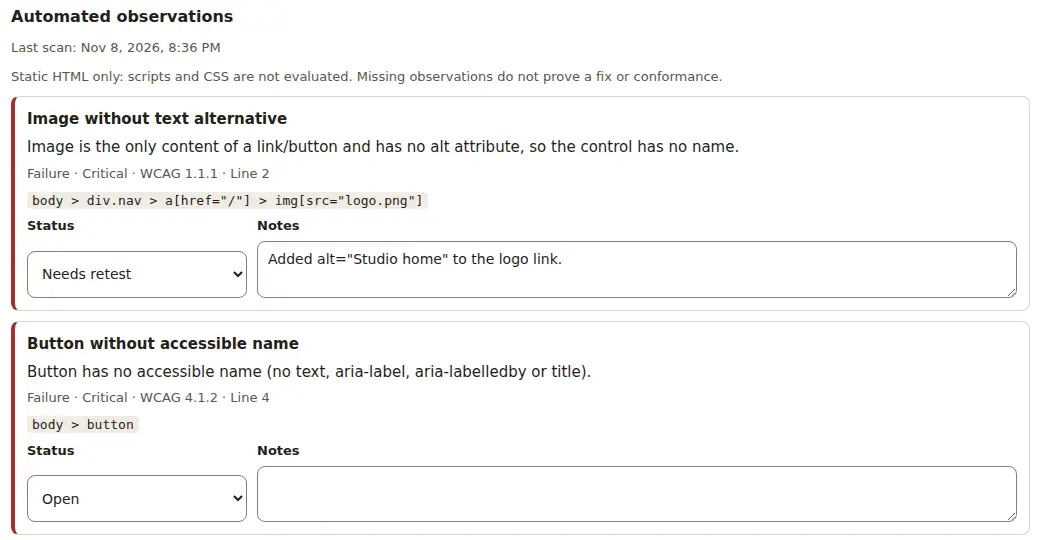
Результати з'являються в розділі Автоматичні спостереження. Для кожного спостереження показано назву, пояснення, тип (помилка, рекомендована практика, потребує перегляду), рівень серйозності, критерії успішності WCAG, рядок і селектор елемента. Тексти спостережень надає інструмент, і наразі вони відображаються англійською мовою.
3. Опрацюй спостереження
Кожне спостереження має Статус: Відкрити, Потрібна повторна перевірка (ти щось змінив) або Перевірено рецензентом. У полі Примітки можна записати, що саме ти зробив. Коли виправиш сторінку, встанови статус Потрібна повторна перевірка і запусти сканування ще раз:
- Спостереження, які з'являються знову, буде знову відкрито, а твої примітки збережуться.
- Спостереження, яких більше не знайдено, отримають статус Не виявлено в останньому скануванні. Це лише підказка, а не доказ виправлення, тому перевір усе самостійно.
- Якщо сканування було обірвано, відсутні спостереження зберігають свій статус.
4. Ручні перевірки
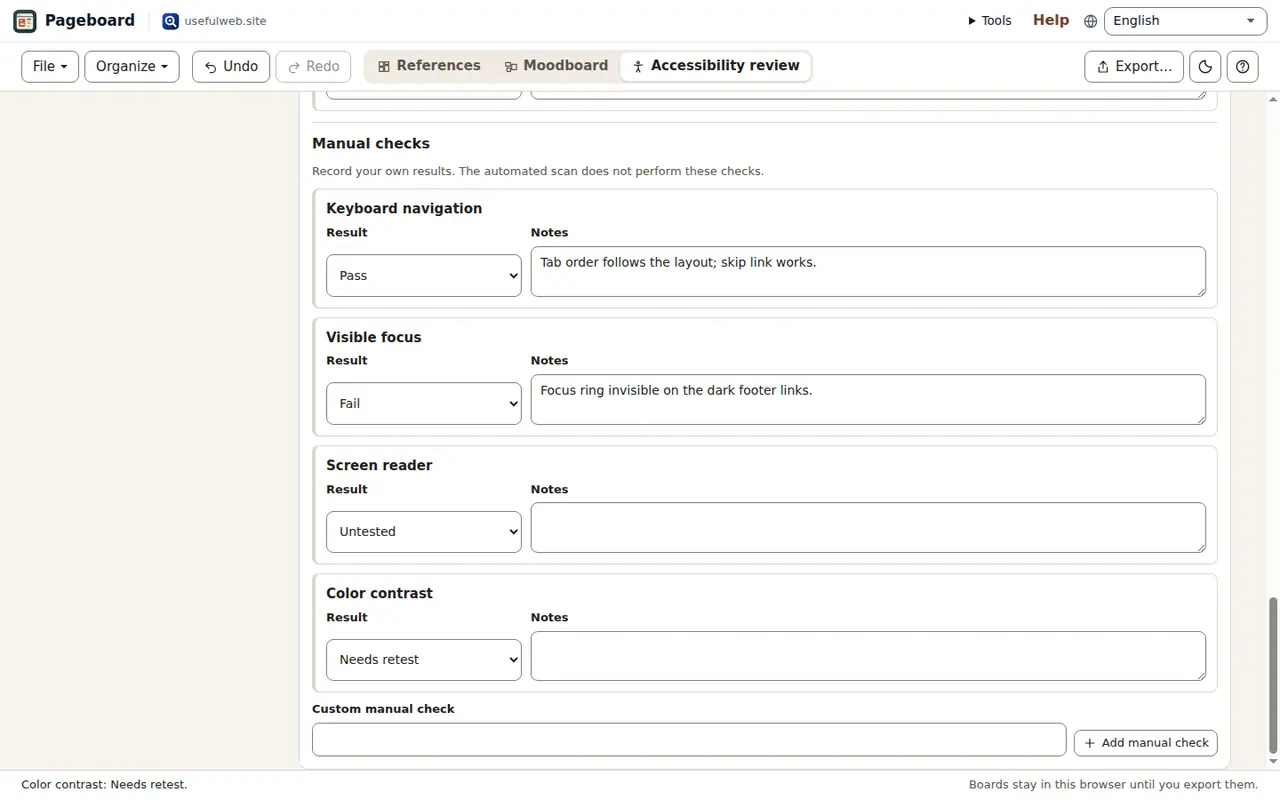
У розділі Ручні перевірки для кожної сторінки є такі пункти: навігація з клавіатури, видимий фокус, програма зчитування з екрана та колірний контраст. Для кожного пункту встанови Результат: Не перевірено, Пройдено, Не пройдено або Потрібна повторна перевірка, і запиши, що саме ти перевірив. Кнопка Власна ручна перевірка додає твої власні пункти, наприклад Субтитри до відео.
5. Резервна копія
Перевірка зберігається лише в цьому браузері. Кнопка Завантажити резервну копію аудиту зберігає її у форматі JSON, а Імпортувати резервну копію аудиту… відновлює її на будь-якому пристрої. Файли проєктів і збереження твоїх дошок на Drive не містять перевірки.
Готові спробувати?