Eğitim 4 / 10
Uzamsal bir moodboard düzenle
Orta 7 dk
Referans kartlarını, notları, renk örneklerini ve görüntüleri bir tuvale istediğin gibi yerleştir, fare ya da klavyeyle taşı ve PNG olarak dışa aktar.
Pano bir listedir, moodboard ise üzerine bir şeyler yayabileceğin bir masadır. Üstteki Moodboard sekmesini aç. Moodboard panoya aittir: otomatik kaydedilir, Geri al ile çalışır, proje dosyalarına ve Drive kayıtlarına da dahil olur.
1. Kart ekle
Tuvalin üstündeki araç satırında dört tür kart var:
- Referans + Referans kartı ekle – panondan bir referans seç. Kart, referansın ekran görüntüsünü (ya da vurgu rengini) ve başlığını gösterir. Referansı panodan kaldırırsan ona ait moodboard kartları da kaldırılır.
- Not ekle – bir düşünce ya da kural için yapışkan not ("yalnızca tek bir vurgu rengi").
- Renk örneği ekle – adı olan bir renk.
- Görüntü ekle… – referans olmayan ek bir resim, örneğin bir doku ya da kendi çektiğin bir fotoğraf. Ekran görüntüleri gibi sıkıştırılır.
Yeni kartlar ilk boş yere yerleşir. Bir moodboard en fazla 80 kart alır.
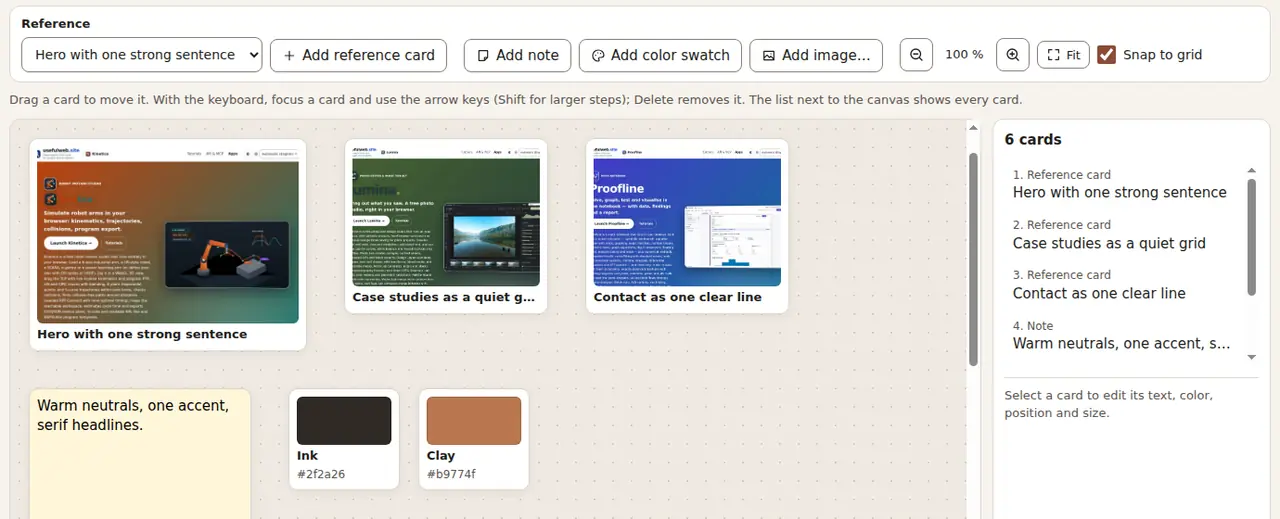
2. Taşı ve düzenle
Herhangi bir kartı fareyle, kalemle ya da parmağınla sürükle. Izgaraya yasla açıkken kartlar 20 piksellik bir ızgaraya hizalanır. Serbest yerleştirme için bu seçeneği kapat.
Klavyeyle Tab tuşuyla bir karta geç ve ok tuşlarını kullan (yaslama açıkken her basışta 20 piksel, kapalıyken 5 piksel; beş kat büyük adımlar için Shift tuşunu basılı tut). Delete odaktaki kartı kaldırır. Her hareket ekran okuyucuyla duyurulur ve geri alınabilir.
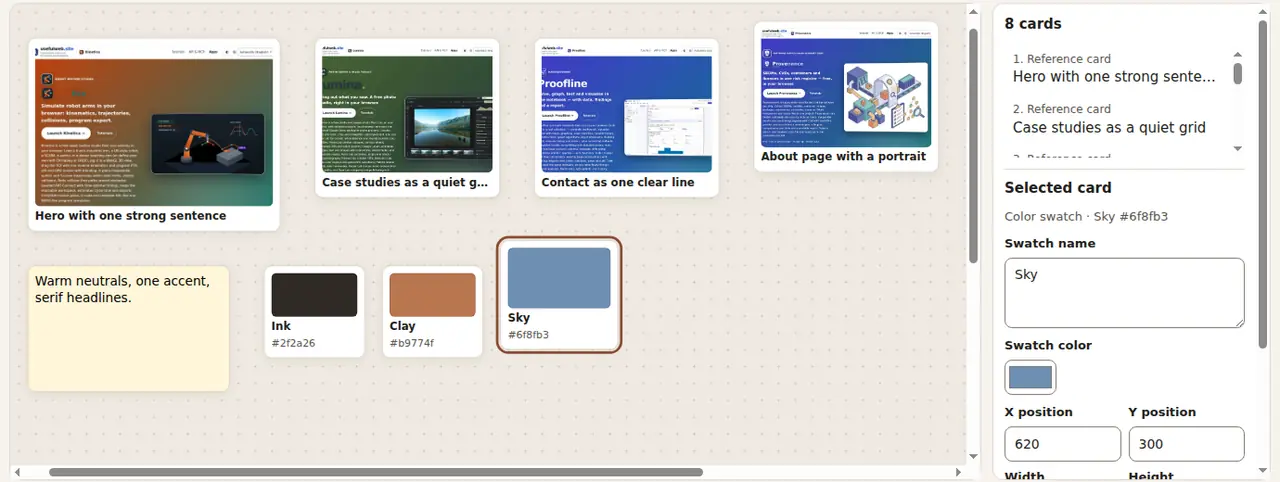
Uzaklaştır, Yakınlaştır ve Sığdır görünümü değiştirir. Sığdır tüm kartları bir arada gösterir.
3. Seçili kartı düzenle
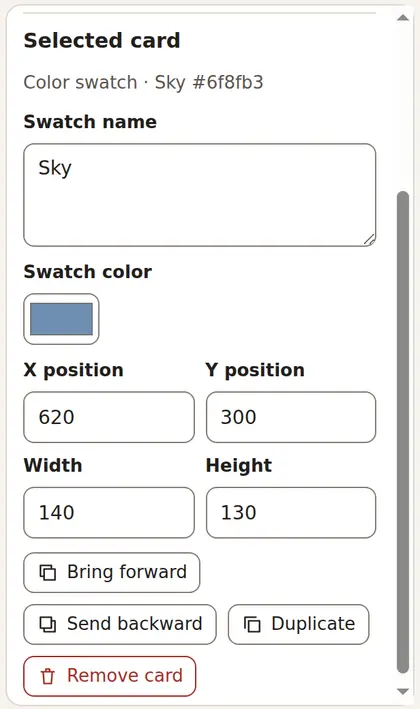
Seçmek için bir karta tıkla (ya da üzerindeyken Enter tuşuna bas). Tuvalin yanındaki panel tüm kartları listeler ve Seçili kart bölümünü gösterir:
- Altyazı, Not metni ya da Renk örneği adı ile Not rengi / Renk örneği rengi.
- Tam yerleştirme için X konumu, Y konumu, Genişlik ve Yükseklik. Bir kartı klavyeyle yeniden boyutlandırmanın yolu da bu alanlar.
- Öne getir ve Geriye gönder hangi kartın üstte duracağını değiştirir.
- Çoğalt ve Kartı kaldır.
Kart listesi, ekran okuyucular için tuvalin metin halindeki özeti olarak da işe yarar.
4. Moodboard'u dışa aktar
Dışa aktar… → Moodboard PNG'si tüm kartların bir görüntüsünü oluşturur. Görüntü kartların kapladığı alana göre kırpılır, metinler net görünsün diye çift çözünürlükte hazırlanır. Uzun metinler kartına sığması için "…" ile kısaltılır. Başka bir usefulweb.site uygulaması görüntü kabul ediyorsa Moodboard görselini başka bir uygulamada aç… PNG'yi ona aktarır, örneğin bir fotoğraf düzenleyiciye.
Panonun yalnızca filtrelenmiş bir bölümünü dışa aktarırsan moodboard'da sadece seçili referansların kartları kalır. Notlar, renk örnekleri ve görüntüler özel olabileceği için dışarıda bırakılır.
Sıradaki: Panoları dışa aktar, paylaş ve yedekle.
Denemeye hazır mısın?