Eğitim 2 / 10
Ekran görüntüleri, bağlantılar ve notlar ekle
Başlangıç 6 dk
Her referansı ileride de işe yarar hâle getirin: iyi ekran görüntüleri, temiz kaynak bağlantıları, bölümler, platformlar, notlar, vurgu renkleri, sıralama ve kopyalar.
Bir referans, ancak aylar sonra da onda neyi beğendiğini hatırlıyorsan işe yarar. Bu eğitimde referans düzenleyicisini alan alan inceliyoruz.
1. Saklamanıza izin verilen ekran görüntüleri
Pageboard senin yerine hiçbir zaman ekran görüntüsü almaz ve kaynak sayfayı hiçbir zaman yüklemez. Kendi ekran görüntülerini kullan: tarayıcının ekran görüntüsü aracından, işletim sisteminden ya da bir tasarım aracından alabilirsin. Yalnızca saklamana ve dışa aktarırsan paylaşmana izin verilen görselleri kullan.
Referans düzenleyicisinde görsel eklemenin üç yolu vardır:
- Ekran görüntüsü alanı: Bir PNG, JPEG veya WebP dosyası seç (en fazla 12 MB).
- Yapıştır: Bir görseli kopyala ve düzenleyici açıkken
Ctrl+Vtuşlarına bas. - Bırak: Bir görseli düzenleyicinin üzerine sürükle. Panonun kendisine de bırakabilirsin; bu durumda o görselle yeni bir referans açılır.
Pageboard görseli en fazla 300 KB boyutunda sıkıştırılmış bir JPEG dosyasına dönüştürür (geniş görseller en fazla 1.280 piksel genişliğinde, uzun tam sayfa ekran görüntüleri en fazla 2.400 piksel yüksekliğinde olur). Kartlarda görselin üst kısmı gösterilir; bir web sitesinin genellikle en çok şey anlatan bölümü burasıdır. Ekran görüntüsünü kaldır ile görseli yeniden kaldırabilirsin.
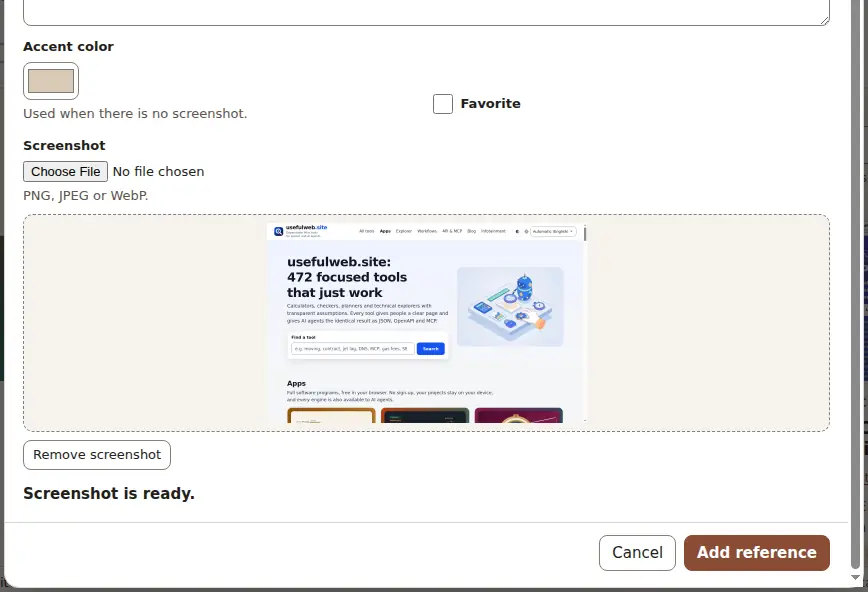
Elinde ekran görüntüsü yok mu? Bu durumda kart, başlığın ilk harfini seçtiğin Vurgu rengi üzerinde gösterir.
2. Bağlantılar, bölümler ve platformlar
Kaynak bağlantısı http:// veya https:// ile başlamalıdır. Kartta yalnızca ana makine adı gösterilir (örneğin example.com ↗). Bağlantı yalnızca üzerine tıkladığında yeni bir sekmede açılır.
Bölüm, sayfanın hangi kısmı olduğunu (Hero, Pricing, Footer, Checkout …), Platform ise cihazı (Desktop, Mobile, Tablet) belirtir. Her iki alan da daha önce kullandığın değerleri önerir; böylece filtreler düzenli kalır.
3. Zamanla değerini kaybetmeyen notlar
Sayfanın ne olduğunu değil, ondan neyi almak istediğini yaz: "Fiyat tablosu yıllık geçiş düğmesini planların hemen yanında tutuyor" notu, "Güzel fiyatlandırma sayfası" notundan çok daha faydalıdır. Notlarda arama yapabilirsin.
4. Yeniden sıralama, çoğaltma, kaldırma
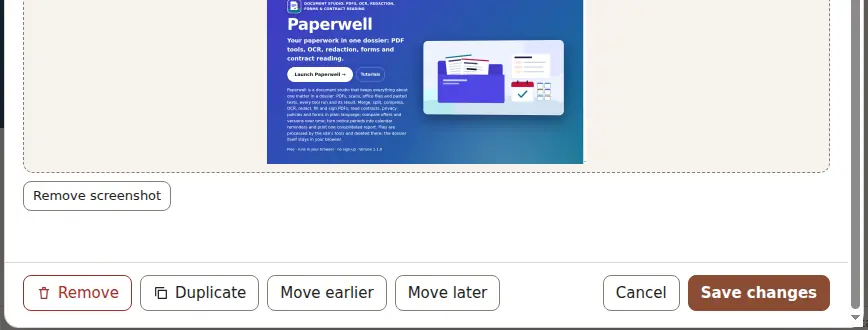
Bir kartı Düzenle ile aç. Düzenleyicinin alt kısmında şunlar bulunur:
- Öne taşı / Sona taşı kartların panodaki sırasını değiştirir.
- Çoğalt kartın hemen arkasına bir kopyasını oluşturur (aynı sayfanın masaüstü ve mobil sürümü için kullanışlıdır).
- Kaldır referansı siler. Geri al referansı, moodboard kartlarıyla birlikte geri getirir.
Değişiklikleri kaydet yaptığın düzenlemeleri saklar. İptal veya Esc düzenleyiciyi kaydetmeden kapatır.
5. Sınırlar
Bir panoda, her biri sekiz etikete sahip olabilen en fazla 100 referans bulunabilir ve toplam boyut en fazla 4 MB olabilir. Bu alanın büyük kısmını ekran görüntüleri kaplar. Pano adı satırı, panoda kaç referans olduğunu her zaman gösterir.
Sıradaki: Çok sayıda referansta arama yapın, filtreleyin ve etiketleyin.
Denemeye hazır mısın?