Eğitim 9 / 10
Ekran görüntüsü, bağlantı ve notlara göre filtrele, yinelenenleri bul ve sadeleştirilmiş kopyalar paylaş
Orta 6 dk
Panoyu ekran görüntüsü, bağlantısı veya notu olan ya da olmayan referanslara daralt, bayt bayt aynı ekran görüntülerini ve yinelenen kaynak bağlantılarını bul, kopyaları özel ayrıntılar olmadan dışa aktar.
Bir pano hızla büyür. Birkaç hafta sonra elinde ekran görüntüsü olmayan referanslar, farklı başlıklarla iki kez kaydedilmiş aynı sayfa ve bir müşteriye göndermek istemeyeceğin notlar birikir. Pageboard bu temizlik için üç araç sunar: Kaynaklar görünümünde ek filtreler, Düzenle menüsünde iki yineleme denetimi ve Dışa aktar… içinde hariç tutma seçenekleri. Bunların hiçbiri, sen kendin düzenlemedikçe bir referansı değiştirmez.
Referansın içeriğine göre filtrele
Kaynaklar görünümünü aç. Kaynaklarda ara, Bölüm, Platform ve Etiket alanlarının yanında dört filtre daha bulursun:
- Ekran görüntüsü: Tüm ekran görüntüleri, Ekran görüntüsü var veya Ekran görüntüsü yok. Görüntüsünü hâlâ alman gereken referansları bulmak için Ekran görüntüsü yok seçeneğini kullan.
- Kaynak bağlantısı: Tüm kaynak bağlantıları, Kaynak bağlantısı var veya Kaynak bağlantısı yok.
- Kaynak ana bilgisayarı: kaynak bağlantılarında geçen her ana bilgisayarı listeler. İpucu, eşleştirmenin nasıl yapıldığını açıklar: Kesin ana bilgisayar adı; bağlantı noktaları yok sayılır ve alt alan adları ayrı değerlendirilir. Yani
shop.example.comveexample.comiki ayrı giriştir. - Notlar: Tüm notlar, Notu var veya Not yok.
Filtreler hem birbirleriyle hem de Yalnızca favoriler ile birlikte çalışır. Herhangi bir filtre etkinken kartların üstünde etkin filtreleri gösteren bir satır belirir ve Düzenle → Filtreleri temizle her şeyi tek seferde sıfırlar. Filtreler yalnızca gördüklerini değiştirir; pano ve sıralaması olduğu gibi kalır.
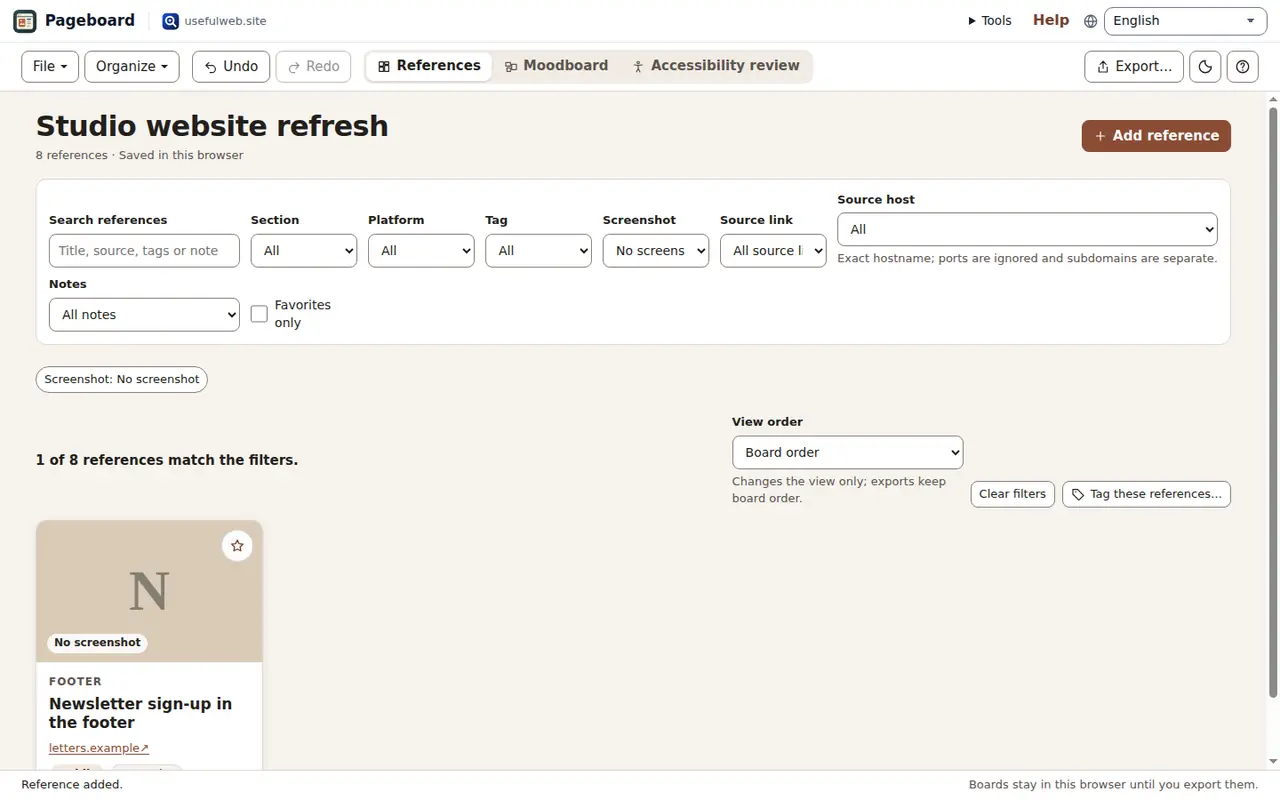
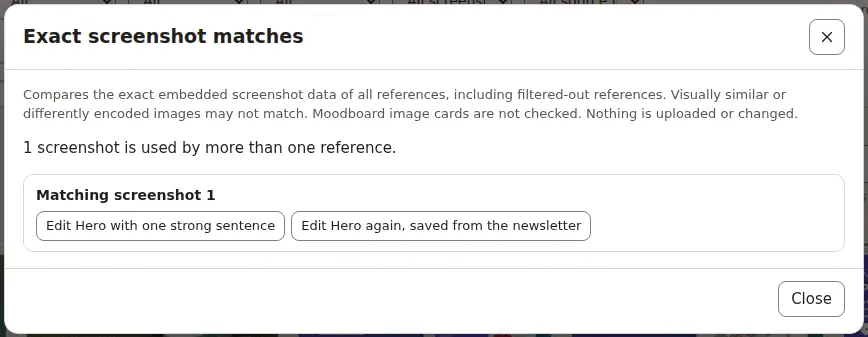
Birden fazla kez kullanılan ekran görüntülerini bul
Düzenle → Kesin ekran görüntüsü eşleşmelerini bul… komutunu seç. Kesin ekran görüntüsü eşleşmeleri iletişim kutusu, geçerli filtrelerin gizledikleri de dahil olmak üzere tüm referansların gömülü ekran görüntüsü verilerini karşılaştırır. Kaç ekran görüntüsünün birden fazla referansta kullanıldığını söyler ve her ekran görüntüsü için bir grup gösterir (Eşleşen ekran görüntüsü 1, Eşleşen ekran görüntüsü 2 …); gruptaki her referans için bir Düzenle düğmesi bulunur. Hiçbir şey tekrarlanmıyorsa Kesin ekran görüntüsü eşleşmesi bulunamadı. mesajını gösterir.
Bir şey silmeden önce iletişim kutusundaki açıklamayı oku: denetim birebir eşleşmeye bakar. Aynı sayfanın bir saniye arayla alınmış iki görüntüsü ya da aynı resmin PNG ve JPEG olarak kaydedilmiş halleri farklı verilerdir ve eşleşmez. Moodboard görsel kartları denetlenmez. Hiçbir şey değiştirilmez; hangi referansı düzenleyeceğine ya da kaldıracağına sen karar verirsin.
Yinelenen kaynak bağlantılarını bul
Düzenle → Yinelenen kaynak bağlantılarını bul… komutu Yinelenen kaynak bağlantıları iletişim kutusunu açar. Bu denetim de filtrelerle gizlenen referanslar dahil tüm panodaki bağlantıları karşılaştırır. Şema ve ana bilgisayardaki büyük/küçük harf farkı, varsayılan bağlantı noktaları (https için :443) ve /a/../b gibi nokta segmentleri yok sayılır. Yol, sorgu ve parça aynı olmalıdır; bu yüzden ?ref=newsletter bir bağlantıyı farklı kılar. Hiçbir sayfa yüklenmez; denetim yalnızca bağlantıların metni üzerinde çalışır.
Ekran görüntüsü, not veya bağlantı içermeyen bir kopya paylaş
Dosya → Dışa aktar… menüsünü aç. JSON ve HTML kopyaları için seçenekler bölümünde üç onay kutusu vardır:
- Referans ekran görüntülerini ve moodboard görsel kartlarını hariç tut
- Referans notlarını ve moodboard metin ve not kartlarını hariç tut
- Kaynak bağlantısı alanlarını temizle
Bunlar iletişim kutusundaki her JSON ve HTML indirmesi için geçerlidir: tüm pano için Düzenlenebilir JSON ve Bağımsız HTML, filtrelenmiş seçim için de Seçim JSON olarak ve Seçim HTML olarak. Hiçbir filtre etkin değilse iletişim kutusu seçimin tüm pano olduğunu belirtir; bu yüzden panonun yalnızca bir kısmını paylaşmak istiyorsan önce filtrele.
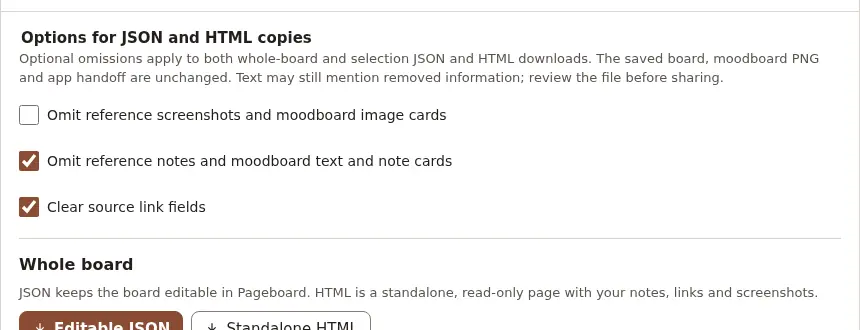
Kaydedilmiş panonun kendisi asla değişmez; Moodboard PNG'si ve başka bir uygulamaya aktarım da bu seçeneklerden etkilenmez. Başlıklar ve etiketler kopyada kalır ve bir başlık, kaldırdığın bir şeyden hâlâ söz ediyor olabilir; bu yüzden göndermeden önce indirdiğin dosyayı aç ve bir kez baştan sona oku.
Tipik bir temizlik
- Ekran görüntüsü filtresini Ekran görüntüsü yok olarak ayarla ve eksik görüntüleri ekle.
- Yinelenen kaynak bağlantılarını bul… komutunu çalıştır ve çift kayıtları birleştir ya da sil.
- Birden fazla referansa yapıştırılmış tek bir resmi fark etmek için Kesin ekran görüntüsü eşleşmelerini bul… komutunu çalıştır.
- Etiket veya Bölüm ile filtrele, Referans notlarını ve moodboard metin ve not kartlarını hariç tut seçeneğini işaretle ve müşterin için Seçim HTML olarak dosyasını indir.
Denemeye hazır mısın?