Урок 10 из 10
Делись доской с командой в рабочем пространстве
Средний 6 мин
Сохрани доску Pageboard в общее рабочее пространство, смотри правки коллег в реальном времени, давай зрителям доступ только для чтения и узнай, где остаются скриншоты.
Доски хранятся в твоём браузере. Чтобы собирать референсы вместе с другими людьми, сохрани доску в рабочее пространство: все его участники открывают одну и ту же доску и видят изменения друг друга через несколько секунд. Без аккаунта ничего не меняется: Pageboard работает как прежде.
Сохрани доску в рабочее пространство
- Открой доску, которой хочешь поделиться.
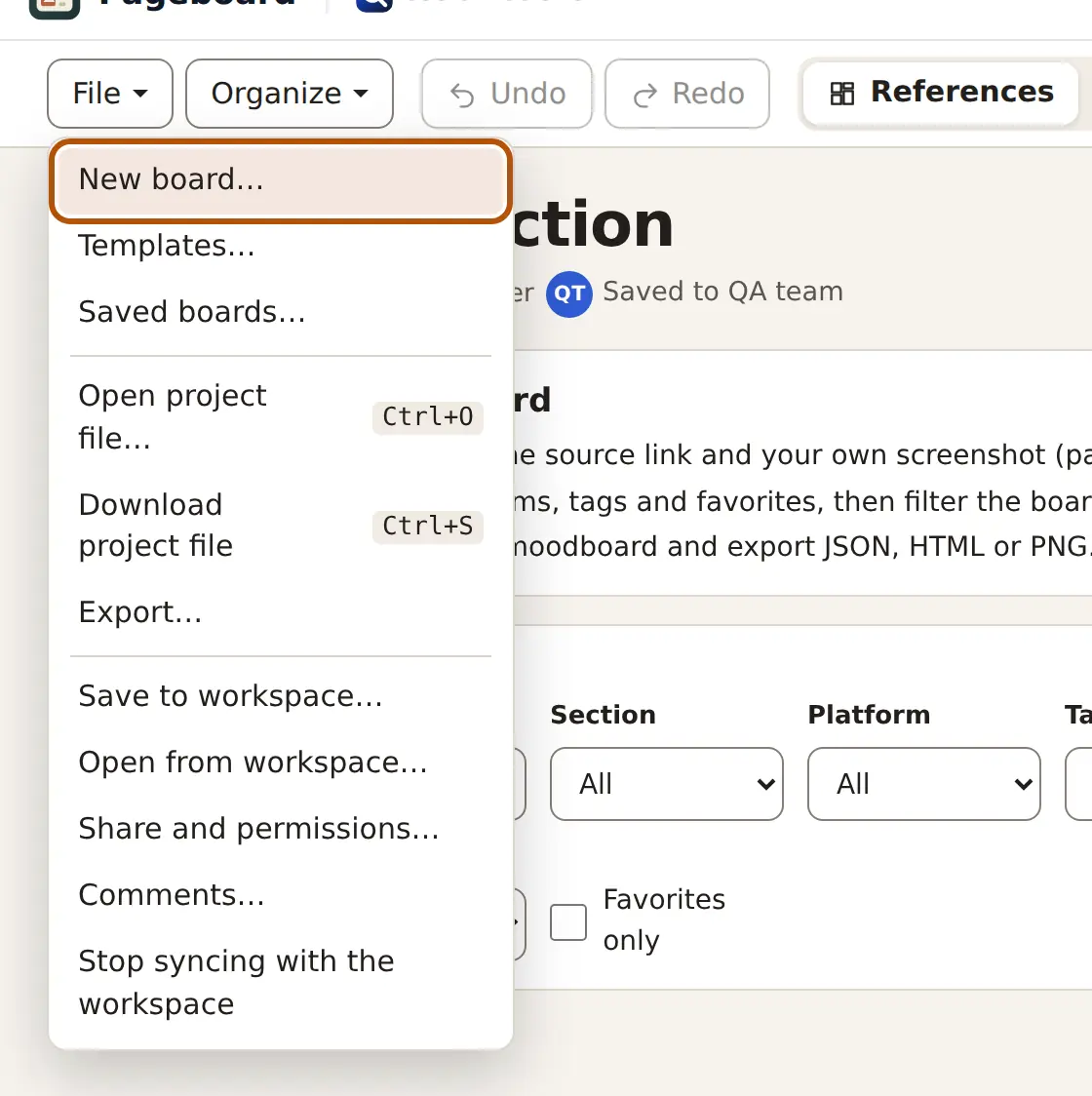
- Выбери Файл → Сохранить в рабочее пространство…. Если ты ещё не вошёл, войди с помощью ключа доступа (или создай с ним аккаунт) либо через Google.
- Выбери рабочее пространство или создай новое, проверь название и нажми Сохранить.
С этого момента каждое изменение сохраняется в рабочее пространство через мгновение после того, как ты его внёс. В индикаторе статуса отображаются Сохранено в и название рабочего пространства, а также инициалы всех, у кого прямо сейчас открыта та же доска.
Открой общую доску
Коллеги выбирают Файл → Открыть из рабочего пространства…, затем рабочее пространство и доску. Ссылка из окна доступа открывает доску напрямую. В следующий раз Pageboard сам снова откроет общую доску, пока ты остаёшься в системе.
Когда кто-то другой сохраняет изменения, твоя копия обновляется сама, а строка статуса показывает, кто внёс правку. Если вы оба изменили доску в один и тот же момент, Pageboard спросит, что делать: загрузить чужую версию, оставить свою и перезаписать чужую или сохранить свою как копию.
Роли и режим только для чтения
Что люди могут делать, зависит от их роли в рабочем пространстве:
- Владельцы и администраторы управляют всем, в том числе тем, кто может открывать доску.
- Члены редактируют; доски, которые они сохранили сами, они полностью контролируют.
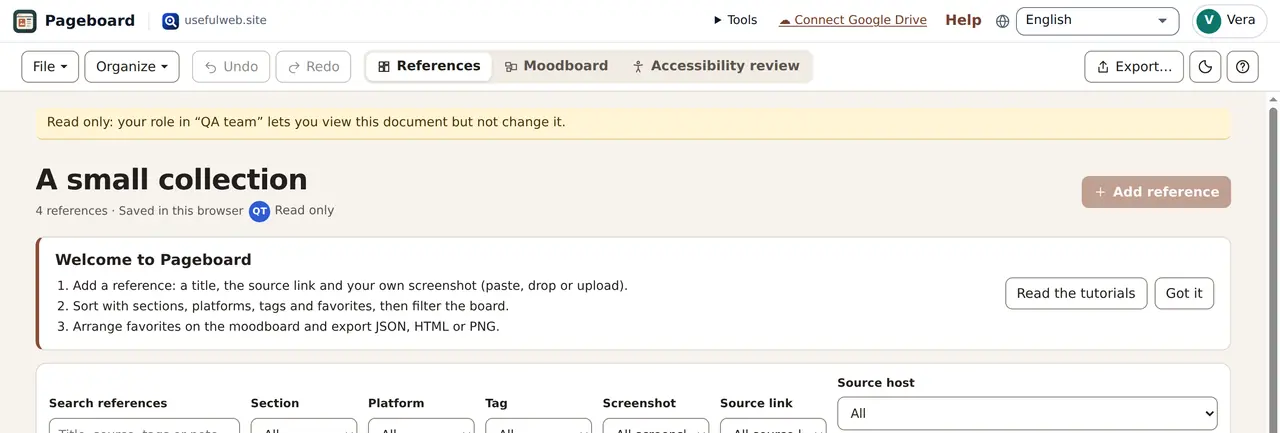
- Просмотры только читают. Об этом сообщает жёлтая заметка под панелью инструментов, в статусе отображается Только чтение, а любое изменение отклоняется с коротким сообщением: Добавить референс, название доски, избранное, массовое добавление тегов и перемещения на мудборде заблокированы, а отмена действий отключена.
В разделе Файл → Доступ и права… ты приглашаешь людей по ссылке, меняешь роли и задаёшь правила для этой конкретной доски, например «участники могут только комментировать». В окне также показана прямая ссылка на доску: тот, кто её откроет, войдёт в систему и сразу попадёт на доску.
Комментарии
Используй Файл → Комментарии… для замечаний ко всей доске, например «выбрать три главных изображения до пятницы». Зрители могут читать комментарии, а чтобы добавить комментарий, нужен как минимум уровень доступа «комментирование».
Скриншоты остаются на этом устройстве
Скриншоты и карточки с изображениями не добавляются в рабочее пространство: доска, полная картинок, не поместилась бы в один общий документ. Коллеги видят каждый референс с названием, ссылкой, разделом, тегами и заметками, а карточки без картинки вместо неё показывают свой акцентный цвет. Твои собственные скриншоты остаются в твоей копии доски, даже когда приходит изменение от коллеги. Чтобы передать картинки, воспользуйся Экспорт… и создай отдельный файл HTML или JSON.
Останови синхронизацию
Файл → Остановить синхронизацию с рабочим пространством снова превращает доску в обычную доску этого браузера, а общая копия остаётся в рабочем пространстве. Если открыть другую доску, шаблон или файл, синхронизация с общей доской тоже прекращается, поэтому другая твоя работа никогда не попадёт в неё случайно.
Готовы попробовать?