튜토리얼 2 / 10
스크린샷, 링크, 메모 추가하기
초급 6분
나중에도 쓸모 있는 레퍼런스를 만들어 보세요. 좋은 스크린샷, 깔끔한 출처 링크, 섹션, 플랫폼, 메모, 강조 색상, 순서 정리와 복제까지 다뤄요.
레퍼런스는 몇 달이 지나도 그때 무엇이 마음에 들었는지 기억할 수 있어야 쓸모가 있어요. 이 튜토리얼에서는 레퍼런스 편집기를 필드별로 하나씩 살펴봐요.
1. 보관해도 되는 스크린샷
Pageboard는 스크린샷을 대신 찍어 주지 않으며 원본 페이지를 불러오지도 않아요. 브라우저의 스크린샷 도구, 운영 체제, 디자인 도구 등으로 직접 찍은 스크린샷을 사용하세요. 보관해도 되고, 내보낼 경우 공유해도 되는 이미지만 사용해야 해요.
레퍼런스 편집기에서 스크린샷을 추가하는 방법은 세 가지예요.
- 스크린샷 필드: PNG, JPEG 또는 WebP 파일(최대 12 MB)을 선택해요.
- 붙여넣기: 이미지를 복사한 뒤 편집기가 열린 상태에서
Ctrl+V를 눌러요. - 놓기: 이미지를 편집기로 끌어다 놓아요. 보드 위에 바로 놓으면 해당 이미지로 새 레퍼런스가 열려요.
Pageboard는 이미지를 최대 300 KB의 압축 JPEG로 변환해요(가로로 긴 이미지는 최대 1,280픽셀, 세로로 긴 전체 페이지 스크린샷은 최대 높이 2,400픽셀). 카드에는 이미지의 윗부분이 표시되는데, 보통 웹사이트의 특징이 가장 잘 드러나는 부분이에요. 스크린샷 제거를 누르면 이미지가 다시 삭제돼요.
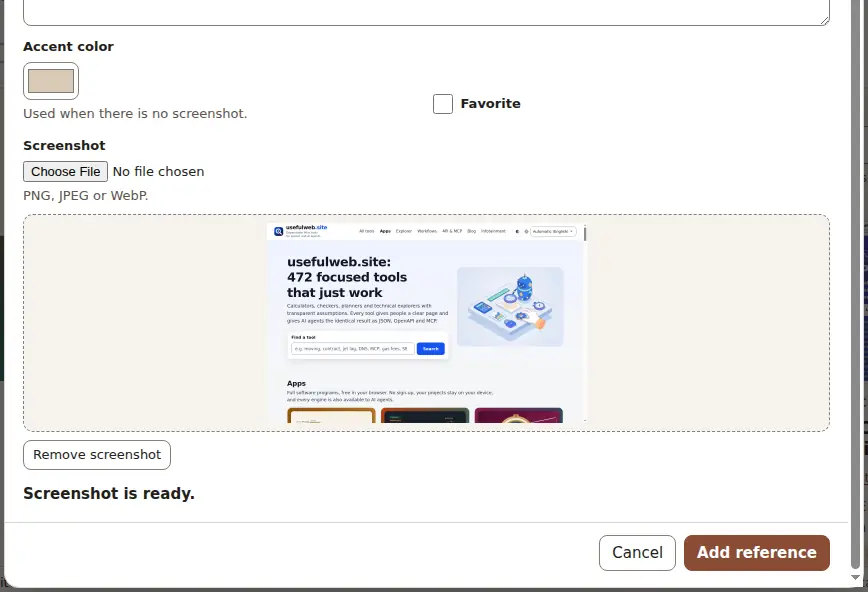
스크린샷이 없나요? 그러면 카드에 선택한 강조 색상을 배경으로 제목의 첫 글자가 표시돼요.
2. 링크, 섹션, 플랫폼
출처 링크는 http:// 또는 https://로 시작해야 해요. 카드에는 호스트 이름만 표시되며(예: example.com ↗), 링크는 클릭할 때만 새 탭에서 열려요.
섹션에는 페이지의 어느 부분인지(Hero, Pricing, Footer, Checkout …), 플랫폼에는 기기(Desktop, Mobile, Tablet)를 적어요. 두 필드 모두 이전에 사용한 값을 추천해 주므로 필터를 깔끔하게 유지할 수 있어요.
3. 시간이 지나도 유용한 메모
페이지가 무엇인지보다 무엇을 참고하고 싶은지를 적으세요. "요금표에서 연간 결제 토글을 요금제 바로 옆에 둠"이 "멋진 요금 페이지"보다 훨씬 유용해요. 메모는 검색할 수 있어요.
4. 순서 변경, 복제, 제거
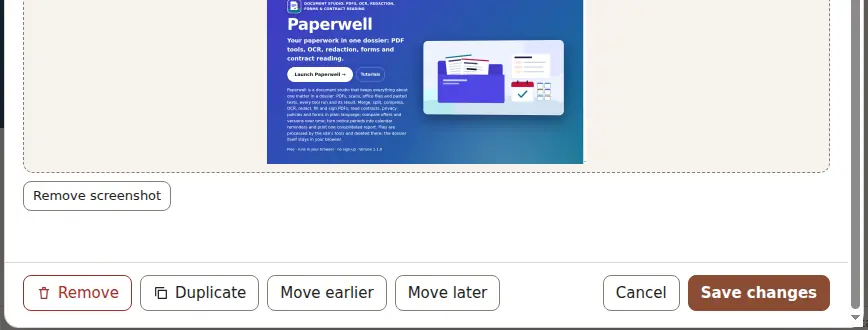
편집으로 카드를 열어요. 편집기 아래쪽에는 다음 기능이 있어요.
- 앞으로 이동 / 뒤로 이동: 보드에서 카드 순서를 바꿔요.
- 복제: 바로 뒤에 사본을 만들어요(같은 페이지의 데스크톱 버전과 모바일 버전을 따로 둘 때 유용해요).
- 제거: 레퍼런스를 삭제해요. 실행 취소를 누르면 무드보드 카드까지 포함해 다시 복원돼요.
변경 사항 저장을 누르면 수정 내용이 저장되고, 취소 또는 Esc를 누르면 저장하지 않고 닫혀요.
5. 제한 사항
보드 하나에는 레퍼런스를 최대 100개까지 담을 수 있고, 레퍼런스마다 태그는 8개까지, 전체 용량은 최대 4 MB예요. 이 용량의 대부분은 스크린샷이 차지해요. 보드 이름 줄에는 보드에 레퍼런스가 몇 개 있는지 항상 표시돼요.
사용해 볼 준비가 되셨나요?