튜토리얼 9 / 10
스크린샷·링크·메모로 필터링하고 중복을 찾아 정리된 사본 공유하기
중급 6분
스크린샷, 링크, 메모가 있거나 없는 레퍼런스만 보드에 남기고, 바이트 단위로 같은 스크린샷과 중복 출처 링크를 찾고, 개인적인 내용을 뺀 사본을 내보내요.
보드는 금방 커져요. 몇 주만 지나도 스크린샷이 없는 레퍼런스, 제목만 다르게 두 번 저장한 같은 페이지, 클라이언트에게 보내고 싶지 않은 메모가 쌓여요. Pageboard에는 이런 정리를 위한 도구가 세 가지 있어요. 참고 자료 보기의 추가 필터, 정리의 중복 검사 두 가지, 내보내기…의 제외 옵션이에요. 직접 편집하지 않는 한 어떤 도구도 레퍼런스를 바꾸지 않아요.
레퍼런스에 담긴 내용으로 필터링하기
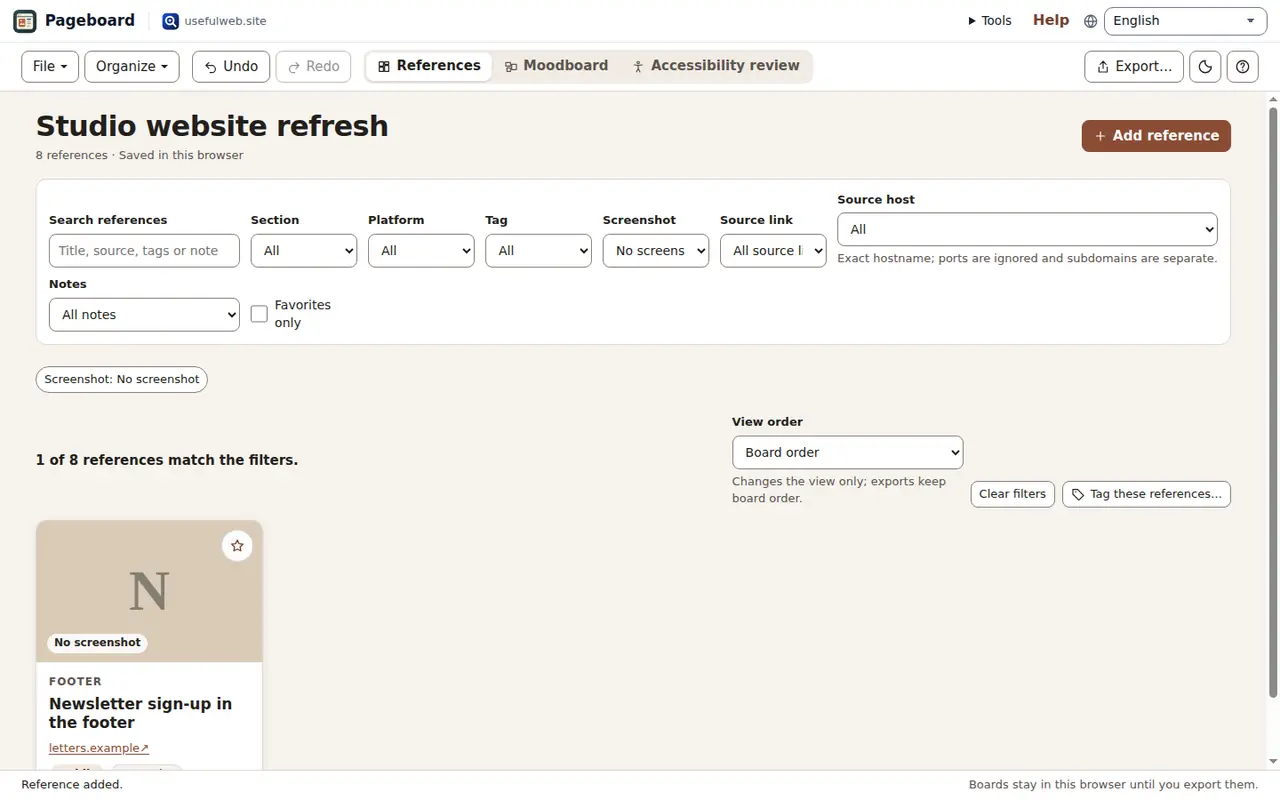
참고 자료 보기를 열어요. 참고 자료 검색, 섹션, 플랫폼, 태그 옆에 필터가 네 개 더 있어요.
- 스크린샷: 전체 스크린샷, 스크린샷 있음, 스크린샷 없음 중에서 골라요. 아직 캡처해야 할 레퍼런스를 찾으려면 스크린샷 없음을 사용해요.
- 출처 링크: 전체 출처 링크, 출처 링크 있음, 출처 링크 없음 중에서 골라요.
- 출처 호스트: 출처 링크에 나오는 모든 호스트를 보여 줘요. 일치 방식은 힌트에 적혀 있어요. 정확한 호스트 이름이에요. 포트는 무시하고 하위 도메인은 따로 구분해요. 그래서
shop.example.com과example.com은 서로 다른 항목이에요. - 메모: 전체 메모, 메모 있음, 메모 없음 중에서 골라요.
필터끼리 함께 쓸 수 있고 즐겨찾기만과도 함께 쓸 수 있어요. 필터가 하나라도 켜져 있으면 카드 위에 활성 필터 줄이 나타나고, 정리 → 필터 지우기로 한 번에 모두 초기화할 수 있어요. 필터는 화면에 보이는 것만 바꾸고, 보드와 순서는 그대로 유지돼요.
두 번 이상 쓰인 스크린샷 찾기
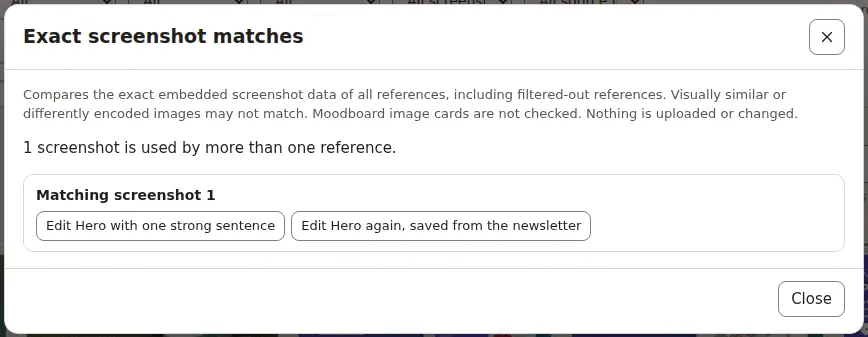
정리 → 정확히 일치하는 스크린샷 찾기…를 선택해요. 정확히 일치하는 스크린샷 대화 상자는 현재 필터로 숨겨진 레퍼런스까지 포함해 모든 레퍼런스에 들어 있는 스크린샷 데이터를 비교해요. 여러 레퍼런스에서 쓰인 스크린샷이 몇 개인지 알려 주고, 스크린샷마다 그룹을 하나씩(일치하는 스크린샷 1, 일치하는 스크린샷 2 …) 보여 줘요. 그룹 안의 레퍼런스마다 편집 버튼이 있어요. 겹치는 것이 없으면 정확히 일치하는 스크린샷이 없어요.라고 표시돼요.
무언가를 삭제하기 전에 대화 상자의 설명을 읽어 보세요. 이 검사는 정확히 같은 데이터만 찾아요. 같은 페이지를 1초 간격으로 두 번 캡처했거나, 같은 그림을 PNG와 JPEG로 따로 저장했다면 데이터가 달라서 일치하지 않아요. 무드보드 이미지 카드는 검사하지 않아요. 아무것도 바뀌지 않으니 어떤 레퍼런스를 편집하거나 삭제할지는 직접 정하면 돼요.
중복 출처 링크 찾기
정리 → 중복 출처 링크 찾기…를 선택하면 중복 출처 링크가 열려요. 여기서도 필터로 숨겨진 레퍼런스까지 포함해 보드 전체의 링크를 비교해요. 스킴과 호스트의 대소문자, 기본 포트(https의 :443), /a/../b 같은 점 세그먼트는 무시해요. 경로, 쿼리, 프래그먼트는 같아야 하므로 ?ref=newsletter가 붙으면 다른 링크로 봐요. 페이지를 불러오지 않고 링크 텍스트만으로 검사해요.
스크린샷·메모·링크를 뺀 사본 공유하기
파일 → 내보내기…를 열어요. JSON 및 HTML 사본 옵션 섹션에 체크박스가 세 개 있어요.
- 레퍼런스 스크린샷과 무드보드 이미지 카드 제외
- 레퍼런스 메모와 무드보드 텍스트·메모 카드 제외
- 출처 링크 필드 지우기
이 옵션은 대화 상자의 모든 JSON 및 HTML 다운로드에 적용돼요. 보드 전체용 편집 가능한 JSON과 독립형 HTML, 필터링한 선택 항목용 선택 항목 JSON과 선택 항목 HTML이 모두 해당돼요. 활성 필터가 없으면 선택 항목이 보드 전체라고 대화 상자에 안내가 나와요. 그러니 일부만 공유하고 싶다면 먼저 필터링하세요.
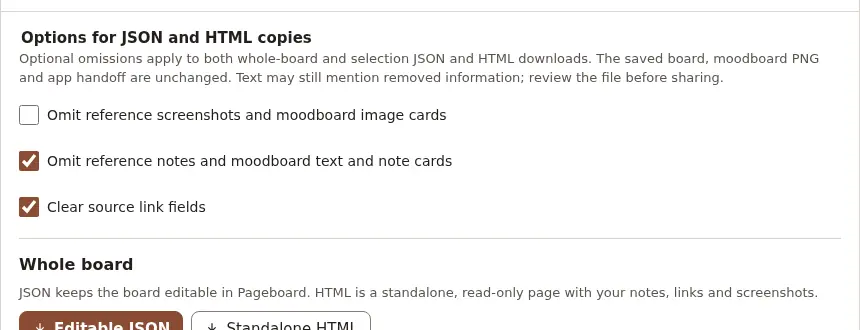
저장된 보드 자체는 바뀌지 않아요. 무드보드 PNG와 다른 앱으로 넘기기 기능도 이 옵션의 영향을 받지 않아요. 제목과 태그는 사본에 그대로 남고, 제목에 뺀 내용이 언급돼 있을 수도 있어요. 그러니 보내기 전에 다운로드한 파일을 열어 한 번 읽어 보세요.
일반적인 정리 순서
- 스크린샷을 스크린샷 없음으로 설정하고 빠진 캡처를 추가해요.
- 중복 출처 링크 찾기…를 실행하고 중복된 항목을 합치거나 삭제해요.
- 정확히 일치하는 스크린샷 찾기…를 실행해 여러 레퍼런스에 붙여 넣은 같은 이미지를 찾아요.
- 태그나 섹션으로 필터링하고 레퍼런스 메모와 무드보드 텍스트·메모 카드 제외에 체크한 다음, 클라이언트에게 보낼 선택 항목 HTML을 다운로드해요.
사용해 볼 준비가 되셨나요?