Tutorial 4 dari 10
Menata moodboard spasial
Menengah 7 mnt
Tempatkan kartu referensi, catatan, contoh warna, dan gambar secara bebas di kanvas, pindahkan dengan mouse atau keyboard, lalu ekspor sebagai PNG.
Board adalah sebuah daftar, sedangkan moodboard adalah meja tempat kamu bisa menyebar berbagai hal. Buka tab Moodboard di bagian atas. Moodboard adalah bagian dari board: tersimpan otomatis, bisa dibatalkan dengan Urungkan, dan ikut tersimpan di file proyek serta di Drive.
1. Tambahkan kartu
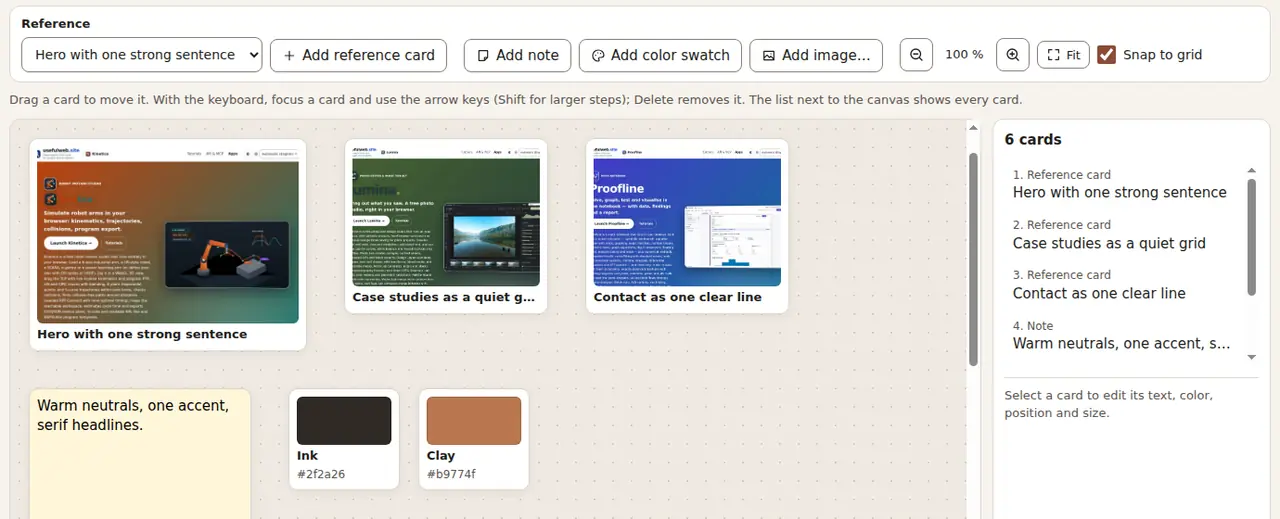
Baris alat di atas kanvas menyediakan empat jenis kartu:
- Referensi + Tambah kartu referensi – pilih salah satu referensi dari board-mu; kartu akan menampilkan tangkapan layarnya (atau warna aksennya) dan judulnya. Jika kamu menghapus referensi itu dari board, kartu moodboard-nya juga ikut terhapus.
- Tambah catatan – catatan tempel untuk ide atau aturan ("hanya satu warna aksen").
- Tambah contoh warna – sebuah warna beserta namanya.
- Tambah gambar… – gambar tambahan yang bukan referensi, misalnya tekstur atau foto yang kamu ambil sendiri. Gambar ini dikompresi seperti tangkapan layar.
Kartu baru ditempatkan di posisi kosong pertama. Satu moodboard bisa memuat hingga 80 kartu.
2. Pindahkan dan tata
Seret kartu mana pun dengan mouse, pena, atau jari. Jika Snap ke grid aktif, kartu akan menempel ke grid 20 piksel; matikan untuk penempatan bebas.
Dengan keyboard, gunakan Tab untuk berpindah ke sebuah kartu, lalu pakai tombol panah (20 piksel per tekanan saat snap aktif, 5 piksel tanpa snap; tahan Shift untuk langkah lima kali lebih besar). Delete menghapus kartu yang sedang difokuskan. Setiap perpindahan diumumkan dan bisa dibatalkan.
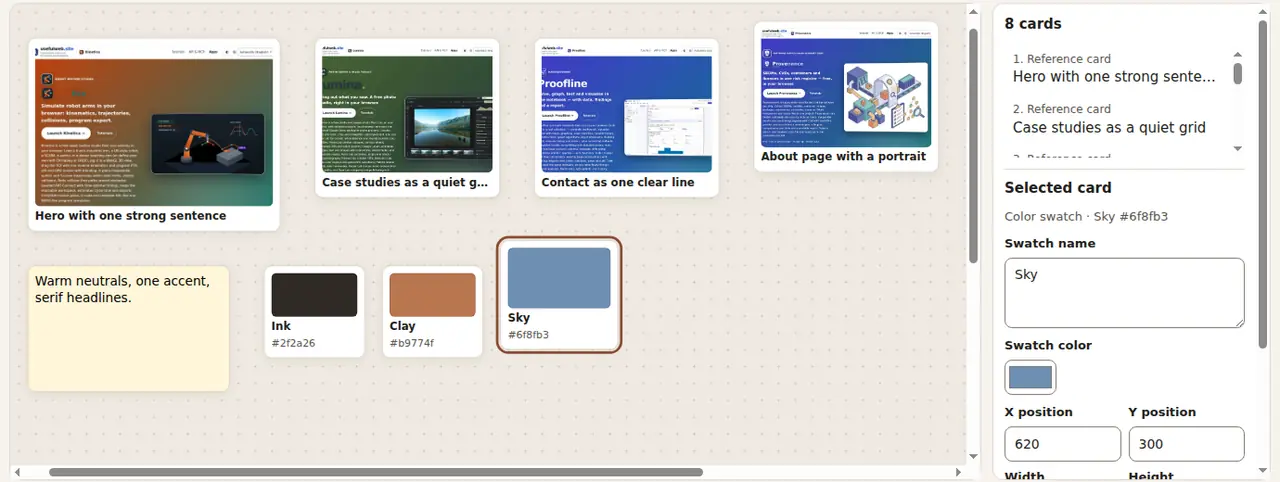
Perkecil, Perbesar, dan Paskan mengubah tampilan; Paskan menampilkan semua kartu sekaligus.
3. Edit kartu yang dipilih
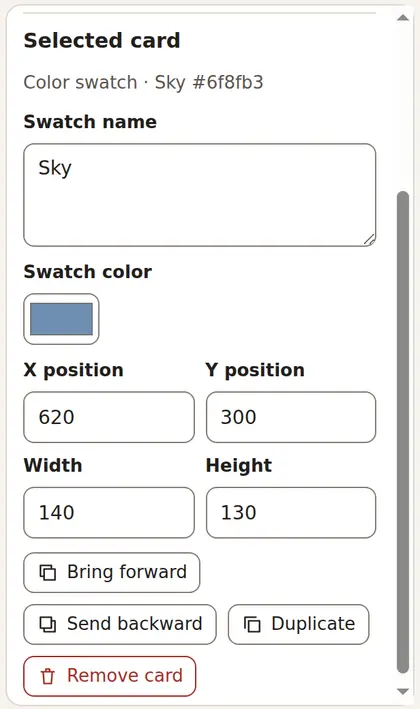
Klik sebuah kartu (atau tekan Enter saat kartu difokuskan) untuk memilihnya. Panel di samping kanvas mencantumkan semua kartu dan menampilkan Kartu terpilih:
- Keterangan, Teks catatan, atau Nama swatch, serta Warna catatan / Warna swatch.
- Posisi X, Posisi Y, Lebar, dan Tinggi untuk penempatan yang presisi – ini juga cara mengubah ukuran kartu dengan keyboard.
- Bawa ke depan dan Kirim ke belakang menentukan kartu mana yang berada di atas.
- Duplikat dan Hapus kartu.
Daftar kartu juga berfungsi sebagai ringkasan teks kanvas untuk pembaca layar.
4. Ekspor moodboard
Ekspor… → PNG moodboard membuat gambar dari semua kartu, dipotong sesuai area kartu-kartu tersebut dan dengan resolusi ganda agar teks tetap tajam. Teks yang panjang dipendekkan dengan "…" agar muat di kartunya. Jika ada aplikasi usefulweb.site lain yang menerima gambar, Gambar moodboard di aplikasi lain… akan meneruskan PNG tersebut – misalnya ke editor foto.
Jika kamu hanya mengekspor sebagian board yang sudah difilter, moodboard hanya menyimpan kartu referensi dari referensi yang dipilih; catatan, contoh warna, dan gambar tidak disertakan karena mungkin bersifat pribadi.
Selanjutnya: Mengekspor, membagikan, dan mencadangkan board.
Siap mencobanya?